

PS5におすすめのマウスはどれ?2.4Ghzならなんでもいいの?
PS5とマウスの繋げ方は?認識ない原因は?
PS5マウスの推奨DPIは?マウス対応ソフトは?
PS5では対応ソフトに限られるものの、マウスを使うことでFPSやシミュレーションなどの操作性が大きく向上し、より快適なゲームプレイが可能になります。
しかし、マウスは種類や仕様によってPS5での使い勝手が大きく異なり、適当に選ぶと接続できない、思ったように操作できないといった失敗につながります。
今回は、PS5におすすめのマウス9選と失敗しない選び方について、スペックや実際の使用感を踏まえて詳しく解説していきます。
記事では、PS5と無線・有線マウスの繋げ方や認識しないときの対処法まで網羅しているため、これから環境を整えたい人はぜひ参考にしてください。
総合満足度が最も高い「不動の本命」モデル

 ポチップ
ポチップ
PS5はマウス対応ソフトで使うことができる
PS5はマウス対応ソフトであればマウスやキーボードを接続して操作でき、コントローラー以外の操作方法でもプレイできる仕様です。
マウスが使用できるゲームはFPSやTPS、シミュレーションなど、視点操作や照準操作が重要になるジャンルに多く、コントローラー操作を前提としたアクションやRPGでは非対応のタイトルが大半です。
マウスを使うとエイム精度や視点移動の正確さが大きく向上し操作が安定しますが、設置スペースが必要になることや、非対応ソフトでは使えないため注意してください。
FPSをより正確に操作したい人やPCに近い操作感で遊びたい人、コントローラーのエイム操作が苦手な人にはマウスの利用がおすすめです。

PS5でマウス対応ソフト一覧
PS5でマウスが活躍するかどうかはゲームジャンルによってはっきり分かれます。
マウス操作が中心になるジャンルでは精密なエイムやカーソル操作を前提とした設計が採用され、コントローラーでは再現しにくい操作感を得られる作品が多くなっています。
一方でコントローラー操作を前提としたジャンルでは、マウスを接続しても操作できない、または一部機能しか使えない場合があります。
PS5におけるジャンルごとの操作特性と対応ソフトを整理すると、次のようになります。
| ジャンル | 操作特性 | 対応ソフト |
|---|---|---|
| FPS/シューティング | マウスによる精密なエイム操作が中心 | Call of Duty Black Ops 6 Call of Duty Modern Warfare III Call of Duty MW II Call of Duty Vanguard Call of Duty Black Ops Cold War Call of Duty Warzone Fortnite Destiny 2 Marvel Rivals Warface Atomic Heart Quake Quake II Zombie Army 4 Dead War Splitgate Deep Rock Galactic |
| オンラインRPG/MMO | PC同様のスキル操作とチャット操作が可能 | Final Fantasy XIV Phantasy Star Online 2 New Genesis The Elder Scrolls Online DC Universe Online Neverwinter(キーボードのみ対応) |
| シミュレーション/ストラテジー/サバイバル | カーソル操作・ドラッグ操作が必須 | Cities Skylines(Remastered含む) Planet Coaster Jurassic World Evolution 2 Age of Empires II Definitive Edition The Sims 4 House Flipper House Flipper 2 Ark Survival Evolved DayZ Minecraft Terraria |
| アクション/その他 | 複合操作を活用したゲームプレイ | Jurassic World Evolution 2 Planet Coaster Cities Skylines Cities Skylines II Company of Heroes 3 The Sims 4 |
総合満足度が最も高い「不動の本命」モデル
ポチップPS5に繋げるマウスの選び方
PS5でマウスを快適に使うためには対応状況だけでなくマウス自体の性能や仕様がプレイ体験を大きく左右するため、ゲーム用途に適したモデルを選ぶ必要があります。
マウスの接続方式や性能はエイム精度や操作の安定性、遅延の有無に直結し、適切な基準で選ばなければ本来の性能を発揮できないケースが多くなります。
たとえば無線と有線の違い、DPIやポーリングレート、ボタン数や重量などの要素はジャンルやプレイスタイルによって快適さに大きな差を生み出します。
これから解説する各項目を基準にマウスを選ぶことでPS5での操作性を最大限に引き出すことができます。
有線か無線かを選ぶ
設置や取り回しを重視するなら「無線」、管理の手軽さと常時接続を重視するなら「有線」を選ぶとPS5の操作環境を快適に整えられます。
PS5でマウスを使う環境はデスクかリビングかによって大きく変わり、配線の有無や本体との距離、プレイ姿勢の自由度が操作の快適さに直接影響します。
有線マウスは接続するだけで常に使用でき、充電や電池交換の手間がかからず管理が簡単ですが、ケーブルの取り回しによって設置場所に制限が生じます。
無線マウスはケーブルが不要なため設置の自由度が高くデスク周りがすっきりしますが、充電や電池の管理が必要になります。
最低でも800DPI以上のマウスを選ぶ
PS5で快適にマウス操作を行うには最低でも800DPI以上のセンサー性能を備えたモデルを選んでください。※DPIとはマウスを1インチ動かしたときにカーソルがどれだけ移動するかを示す感度の指標。
DPIが低すぎると視点移動が遅くなり、エイムやカメラ操作のたびに大きくマウスを動かす必要が生じ、操作精度と安定性の両方が低下します。
1,600DPIや3,200DPI以上の過度に高い設定は、わずかな手の動きでも視点が激しく動いてジッターや震えが発生しやすく、エイムがかえって不安定になります。
DPIが高すぎると視点ブレが発生しやすいため、800〜1600DPI前後を基準にし、速度が足りない分はPS5本体設定の「ポインターの速度」で補うのが最も安定します。
ポーリングレートは1000Hz以上のマウスを選ぶ
PS5で安定したマウス操作を行うためにはポーリングレートが1000Hz以上に対応したマウスを選ぶ必要があります。※ポーリングレートとはマウスが1秒間に何回入力情報を送信するかを示す数値。
ポーリングレートが低いとマウスの入力反映が遅れやすく、特に500Hz以下では視点移動にわずかな遅れや飛びを感じやすくなり、FPSではエイムの精度と反応性が大きく低下します。
PS5は1ms間隔での入力処理を前提に1,000Hzまで安定して対応しており、4,000Hzや8,000Hzなどの極端に高い設定では処理負荷が増えて環境やタイトルによっては視点移動がカクつく原因になります。
PS5でマウスを快適に使うなら1,000Hz対応マウスを選び、PCの専用ソフトで必ず「1,000Hz」に設定してマウス本体に保存してから、PS5に接続するようにしてください。
マウスに搭載されているボタンの数で選ぶ
PS5でマウスを選ぶなら左右クリックとは別にサイドボタンを最低2個以上搭載したモデルを基準に選ぶのがおすすめです。
サイドボタンが2個あれば武器切り替え、リロード、スキル発動、建築操作などを割り当てられ、コントローラーよりも素早く直感的な操作が可能になります。
PS5本体にはマウスのボタンを自由に割り当てる機能がなく、サイドボタンの操作を有効に使うにはPCで事前にキー割り当てを設定し、オンボードメモリ機能を使ってマウス本体に保存しておく必要があるため注意。
FPSやMMO、シミュレーションなど操作が複雑になりやすいゲームをPS5で快適に遊ぶなら、サイドボタン2個以上を搭載し、事前にキー割り当てを済ませたマウスを選ぶことで操作性を大きく向上させられます。
サイドボタンが多すぎても誤操作の原因になるため、まずは親指で押しやすい位置に2〜3個のボタンが配置された軽量なモデルから試してみるのがベストです。
本体重量で選ぶ
PS5で幅広いジャンルを快適に遊ぶなら80g前後を基準に選び、FPSに特化したい場合は60g台まで視野に入れても問題ないです。
重すぎるマウスは長時間プレイで腕に負担がかかりエイムが難しくなる一方、軽すぎると操作が不安定になり意図しない視点ブレが起こりやすくなります。
FPSでは軽めで振りやすいマウスが有利になり、シミュレーションやMMOではある程度の重さがある方がカーソル操作が安定しやすく、ジャンルによって適した重量感が異なります。
PS5用途で失敗しにくい基準は80g前後で、そこからFPS重視なら60g台を選ぶことで操作精度と疲労軽減のバランスを高い水準で保てます。
総合満足度が最も高い「不動の本命」モデル
ポチップPS5におすすめのマウス9選
PS5で快適にゲームを楽しむなら、PS5との接続相性と操作性の両方を満たしたマウスを選ぶことが重要です。
PS5はすべてのマウスが最適に動作するわけではなく、DPIやポーリングレート、重量、ボタン構成などが操作体験に大きく影響します。
これまで解説してきた選び方の基準を満たすことで、FPSからシミュレーションまで幅広いジャンルを安定した操作感でプレイできます。
以下ではPS5との相性が良く、操作性と信頼性の高いマウスを厳選して紹介します。
| 比較項目 | 価格(税込) | 接続方法 | DPI | ポーリングレート | ボタン数 | 重量 | バッテリー |
|---|---|---|---|---|---|---|---|
| Logicool G ワイヤレスゲーミングマウス G304 LIGHTSPEED | 5,720円 | 無線(2.4GHz) | 100〜12,000 | 1,000Hz | 6つ | 99g | 単3電池 |
| Logicool G ワイヤレス ゲーミングマウス G703h LIGHTSPEED | 8,970円 | 無線(2.4GHz) | 100~25,600 | 1,000Hz | 6つ | 95g | 充電式 |
| Logicool G PRO 2 LIGHTSPEED ワイヤレスゲーミングマウス G-PPD-002XWL-BKd | 15,620円 | 無線(2.4GHz) | 100〜44,000 | 1,000Hz | 8つ | 80g | 充電式 |
| SteelSeries Rival 3 ワイヤレスゲーミングマウス | 9,580円 | 無線(2.4GHz) | 100~18,000 | 1,000Hz | 6つ | 106g | 単4電池 |
| Razer Cobra Pro ワイヤレス ゲーミングマウス | 21,980円 | 無線(2.4GHz) | 30,000 | 1,000Hz | 8つ | 77g | 充電式 |
| Razer Viper V3 Pro | 26,480円 | 無線(2.4GHz) | 35,000 | 1,000Hz | 6つ | 55g | 充電式 |
| Razer Basilisk V3 X HyperSpeed | 11,880円 | 無線(2.4GHz) | 18000 | 1,000Hz | 9つ | 110g | 単3電池 |
| HyperX Pulsefire Saga Pro ワイヤレスゲーミングマウス | 17,390円 | 無線(2.4GHz) | 26,000 | 4000Hz | 5つ | 72g | 充電式 |
| バッファロー BSMBW325 ワイヤレスマウス | 1,389円 | 無線(2.4GHz) | 1000〜1600 | – | 5つ | 約70g | 単3電池 |
※今回の紹介するマウスは、PS5では詳細な設定調整が行えないという仕様を前提に、接続するだけで安定した操作が可能で、FPSなどの照準精度が要求されるゲームでも体感差が出やすいモデルを中心に、操作性・信頼性・価格帯のバランスを考慮して選定しています。
Logicool G ワイヤレスゲーミングマウス G304 LIGHTSPEED
| Logicool G ワイヤレスゲーミングマウス G304 LIGHTSPEED | 詳細 |
|---|---|
| 価格(税込) | 5,720円 |
| 接続方法 | 無線(2.4GHz) |
| DPI | 100〜12,000 |
| ポーリングレート | 1,000Hz |
| ボタン数 | 6つ |
| 重量 | 99g |
| バッテリー | 単3電池 |
「Logicool G ゲーミングマウス G304 LIGHTSPEED」は、PS5で無線マウスを初めて導入する人にとって失敗が少ない定番モデルです。
単三電池1本で長時間使用できる電池式ワイヤレス設計により充電の手間がなく、PS5に接続してすぐ使える扱いやすさと価格のバランスが大きな魅力になります。
電池交換は必要で充電しながらの有線利用はできませんが、連続プレイ時間が長く、FPSやTPS、サンドボックス系など幅広いジャンルで安定した操作感を維持できます。
PS5で無線マウスを初めて使う人や、価格と性能、使いやすさのバランスを重視したい人にG304はおすすめです。
 ポチップ
ポチップLogicool G ワイヤレス ゲーミングマウス G703h LIGHTSPEED
| Logicool G ワイヤレス ゲーミングマウス G703h LIGHTSPEED | 詳細 |
|---|---|
| 価格(税込) | 8,970円 |
| 接続方法 | 無線(2.4GHz) |
| DPI | 100~25,600 |
| ポーリングレート | 1,000Hz |
| ボタン数 | 6つ |
| 重量 | 95g |
| バッテリー | 充電式 |
「Logicool G ワイヤレス ゲーミングマウス G703h LIGHTSPEED」は、PS5で操作の安定性とエイム精度を本格的に追求したい人に適した上位モデルです。
G304とは異なり充電式バッテリーを内蔵しており、付属ケーブルを接続すれば有線マウスとして充電しながら使用できる扱いやすさに強みがあります。
高精度トラッキングに優れたセンサーと、手のひらに密着する形状によって、FPSやTPSでのエイムの安定性と操作精度を高い水準で維持できます。
PS5でより正確なエイム操作を求める人や、無線でも妥協せず本格的な操作環境を構築したい人にG703hは向いています。
ポチップLogicool G PRO 2 LIGHTSPEED ワイヤレスゲーミングマウス G-PPD-002XWL-BKd
| Logicool G PRO 2 LIGHTSPEED ワイヤレスゲーミングマウス G-PPD-002XWL-BKd | 詳細 |
|---|---|
| 価格(税込) | 15,620円 |
| 接続方法 | 無線(2.4GHz) |
| DPI | 100〜44,000 |
| ポーリングレート | 1,000Hz |
| ボタン数 | 8つ |
| 重量 | 80g |
| バッテリー | 充電式 |
「Logicool G PRO 2 LIGHTSPEED ワイヤレスゲーミングマウス G-PPD-002XWL-BKd」は、PS5で競技レベルの操作精度と信頼性を求める人に向けた最新世代のハイエンドモデルです。
左右対称の完成された形状を維持しつつ内部はHERO 2センサーとLIGHTFORCEスイッチに刷新され、耐久性と入力精度の両面が大きく向上した点がPRO 2最大の強みになります。
ミリ単位のエイム調整が要求されるFPSやタクティカルシューターでも安定したトラッキングと高速な視点操作を維持でき、勝敗を分けるシーンで信頼して使い込める性能を発揮します。
PS5で競技シーンと同等の操作環境を構築したい人や、最高レベルの精度と耐久性を重視する本格派ゲーマーにおすすめです。
 ポチップ
ポチップSteelSeries Rival 3 ワイヤレスゲーミングマウス
| SteelSeries Rival 3 ワイヤレスゲーミングマウス | 詳細 |
|---|---|
| 価格(税込) | 9,580円 |
| 接続方法 | 無線(2.4GHz) |
| DPI | 100~18,000 |
| ポーリングレート | 1,000Hz |
| ボタン数 | 6つ |
| 重量 | 106g |
| バッテリー | 単4電池 |
「SteelSeries Rival 3 ワイヤレスゲーミングマウス」は、PS5を中心にゲームと普段使いを1台でこなしたい人に向けた、実用性の高いワイヤレスモデルです。
2.4GHz接続とBluetoothの両方に対応しており、PS5ではドングル接続で快適にプレイし、PCやタブレットではBluetoothで作業するといった使い分けができる点が、このモデルならではの大きな強みになります。
SteelSeries独自のTrueMove Airセンサーにより持ち上げ時のカーソルの飛びを抑え、超軽量モデルほど軽すぎない約95g前後の「ちょうどいい重さ」によって、FPSでもエイムがブレにくく安定した操作を維持できます。
PS5でガチプレイもしつつ、作業や普段使いも1台で済ませたい人や、軽すぎない安定感のある操作性を求める人にSteelSeries Rival 3はおすすめです。
 ポチップ
ポチップRazer Cobra Pro ワイヤレス ゲーミングマウス
| Razer Cobra Pro ワイヤレス ゲーミングマウス | 詳細 |
|---|---|
| 価格(税込) | 21,980円 |
| 接続方法 | 無線(2.4GHz) |
| DPI | 30,000 |
| ポーリングレート | 1,000Hz |
| ボタン数 | 8つ |
| 重量 | 77g |
| バッテリー | 充電式 |
「Razer Cobra Pro ワイヤレスゲーミングマウス」は、PS5で最高クラスの性能とコンパクトな取り回しの良さを両立したい人に向けた、究極のハイエンドモデルです。
最新の光学センサーと高速ワイヤレス技術を搭載し、充電式バッテリーによる利便性を備えながら、手のひらに収まるサイズ感で圧倒的な操作精度を実現している点が最大の強みになります。
一瞬の判断が勝敗を分けるFPSやバトルロイヤルにおいて、プレイヤーの細かな指の動きを遅延なく画面に反映し、長時間プレイでも安定したエイムを維持することが可能です。
PS5で妥協のない競技レベルの操作環境を整えたい人や、最高峰のスペックを持つ小型軽量マウスを求める人にRazer Cobra Proは最適な選択肢です。
 ポチップ
ポチップRazer Viper V3 Pro
| Razer Viper V3 Pro | 詳細 |
|---|---|
| 価格(税込) | 26,480円 |
| 接続方法 | 無線(2.4GHz) |
| DPI | 35,000 |
| ポーリングレート | 8,000Hz |
| ボタン数 | 6つ |
| 重量 | 55g |
| バッテリー | 充電式 |
「Razer Viper V3 Pro」は、PS5で競技レベルのエイム精度と操作安定性を本気で追求する人に向けた、プロ志向のハイエンドモデルです。
前モデルより背を高めたことで誰の手にもフィットしやすい万能型の形状へ進化し、54gの超軽量設計をUSB-C充電式で実現している点が、このモデルならではの強み。
付属ドングル1つでPCでは超高速通信、PS5では安定した動作をカバーし、オンボードメモリに保存したプロ設定をPS5へそのまま持ち込めるため、FPSやタクティカルシューターでも一切の妥協なく戦えます。
PS5で競技シーンと同等の操作環境を構築したい人や、プロと同じ道具で本気のFPSプレイに挑みたい人にRazer Viper V3 Proは最適です。
 ポチップ
ポチップRazer Basilisk V3 X HyperSpeed
| Razer Basilisk V3 X HyperSpeed | 詳細 |
|---|---|
| 価格(税込) | 11,880円 |
| 接続方法 | 無線(2.4GHz) |
| DPI | 18,000 |
| ポーリングレート | 1,000Hz |
| ボタン数 | 9つ |
| 重量 | 110g |
| バッテリー | 単3電池 |
「Razer Basilisk V3 X HyperSpeed」は、PS5で操作の快適さと多機能性を重視したい人に向けた、エルゴノミクス重視のワイヤレスマウスです。
手のひら全体で包み込める大型のエルゴノミクスデザインと9個のカスタマイズ可能なボタンにより、長時間プレイでも安定した握り心地を維持しながら多彩な操作を行える点が大きな強みになります。
FF14などマウス対応ソフトでは多数のショートカットを割り当てられ、2.4GHzとBluetoothのデュアルモード接続により、PS5とPCやタブレットを簡単に切り替えて使用できます。
PS5でゲームと作業を両立したい人や、軽さよりもフィット感と操作性を重視する人にRazer Basilisk V3 X HyperSpeedはおすすめです。
 ポチップ
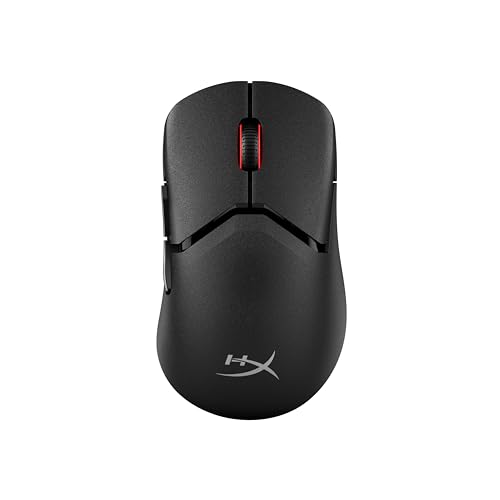
ポチップHyperX Pulsefire Saga Pro ワイヤレスゲーミングマウス
| HyperX Pulsefire Saga Pro ワイヤレスゲーミングマウス | 詳細 |
|---|---|
| 価格(税込) | 17,390円 |
| 接続方法 | 無線(2.4GHz) |
| DPI | 26,000 |
| ポーリングレート | 4,000Hz |
| ボタン数 | 5つ |
| 重量 | 72g |
| バッテリー | 充電式 |
「HyperX Pulsefire Saga Pro ワイヤレスゲーミングマウス」は、PS5で自分の手に合う形状を追求したい人に向けた、物理的に“育てられる”カスタマイズ特化モデルです。
手の大きさや持ち方に合わせて高さや後部の膨らみを選べる交換用シェルが付属し、付属の高品質グリップテープと組み合わせることで既製品ではしっくり来ない悩みを解消できる点が最大の強みになります。
約60gの軽量設計に加え、高剛性の筐体と高品質パーツの採用により、FPSやバトルロイヤルでの素早いフリック操作から精密なエイム調整まで安定した操作感を維持できます。
PS5で軽量マウスを使いたい人や、形状やグリップ感を自分専用に仕上げて最高の操作環境を構築したい人にHyperX Pulsefire Saga Proは向いています。
 ポチップ
ポチップバッファロー BSMBW325 ワイヤレスマウス
| バッファロー BSMBW325 ワイヤレスマウス | 詳細 |
|---|---|
| 価格(税込) | 1,389円 |
| 接続方法 | 無線(2.4GHz) |
| DPI | 1,000〜1,600 |
| ポーリングレート | – |
| ボタン数 | 5つ |
| 重量 | 約70g |
| バッテリー | 単3電池 |
「バッファロー BSMBW325 ワイヤレスマウス」は、PS5で気軽にマウス操作を試したい人に向けた、静音重視のエントリーモデルです。
静音スイッチと長時間の電池持ちを優先した設計により、夜間のプレイでもクリック音が気にならず、家族や周囲を気にせず使用できる特徴があります。
FPSなど激しいフリック操作が求められる場面では専用ゲーミングマウスに一歩譲るものの、メニュー操作やチャット、サンドボックス系やシミュレーションでは快適なカーソル操作を実現。
PS5でマウス操作が自分に合うか試してみたい人や、できるだけ安く静かな操作環境を整えたい人にバッファロー BSMBW325は向いています。
 ポチップ
ポチップ目的別でPS5におすすめのマウスを厳選
PS5でマウスを選ぶ際はゲームジャンルやプレイ環境、併用する機器の有無によって最適なモデルが大きく変わるため、目的に応じて選択肢を整理することが重要です。
すべての人に万能なマウスは存在せず、作業との両立を重視する人と、競技シーンで勝利を追求する人とでは、マウスに求める性能が根本的に異なります。
自分のプレイスタイルに合わせて「利便性」か「性能」かの優先順位を明確にすることで、購入後の失敗を防ぎ、納得の一台を見つけやすくなります。
以下では使用目的ごとに、PS5での動作実績が豊富で満足度の高いマウスを具体的に紹介します。
PS5だけでなく作業でも使いたい人におすすめのマウス
「Razer Basilisk V3 X HyperSpeed」と「SteelSeries Rival 3 ワイヤレスゲーミングマウス」が、PS5と作業の両立用途では最もおすすめできるモデルです。
どちらも2.4GHzとBluetoothのデュアル接続に対応し、底面の物理スライダーでPS5とPCやタブレットを切り替えて使えます。
PS5でゲームを遊んだあと、そのままPC作業やネット閲覧に移行できるため、デスク周りの機器を増やさず効率よく使い回せます。
PS5と作業用PCを1台のマウスで完結させたい人や、机の上をすっきり整理したい人にこの2モデルは特に向いています。
PS5だけでなくゲーミングPCでも使いたい人におすすめのマウス
「Logicool G PRO 2 LIGHTSPEED」と「Razer Viper V3 Pro」が、PS5とゲーミングPCの両方で使いたい人に最もおすすめできるモデルです。
どちらも競技レベルの精度と安定性を備え、PS5では確実な動作、PCではデバイスが持つ本来のポテンシャルを最大限に引き出せる設計になっています。
PCでは超高ポーリングレートによる究極のレスポンスを体感でき、PS5でも「オンボードメモリ」で設定を1000Hzに固定すれば一線級の性能を発揮します。
PS5とPCの両方で勝敗に直結する最高峰の操作環境を構築したい人や、デバイスの性能に妥協したくない競技志向のプレイヤーにこの2モデルは最適です。
ポチップPS5とマウスの繋げ方
PS5でマウスを使うためには、本体側の対応仕様に沿った正しい接続方法を把握しておくことが重要です。
マウスの接続方式は有線とワイヤレスで手順が異なり、それぞれに適した方法で設定することで、認識しない、操作が不安定になるといったトラブルを防げます。
事前に接続方法の違いを理解しておけば、PS5の起動後すぐに快適な操作環境を整えられます。
以下では有線マウスとワイヤレスマウス、それぞれの正しい接続手順を解説します。
PS5とワイヤレスマウスの繋げ方
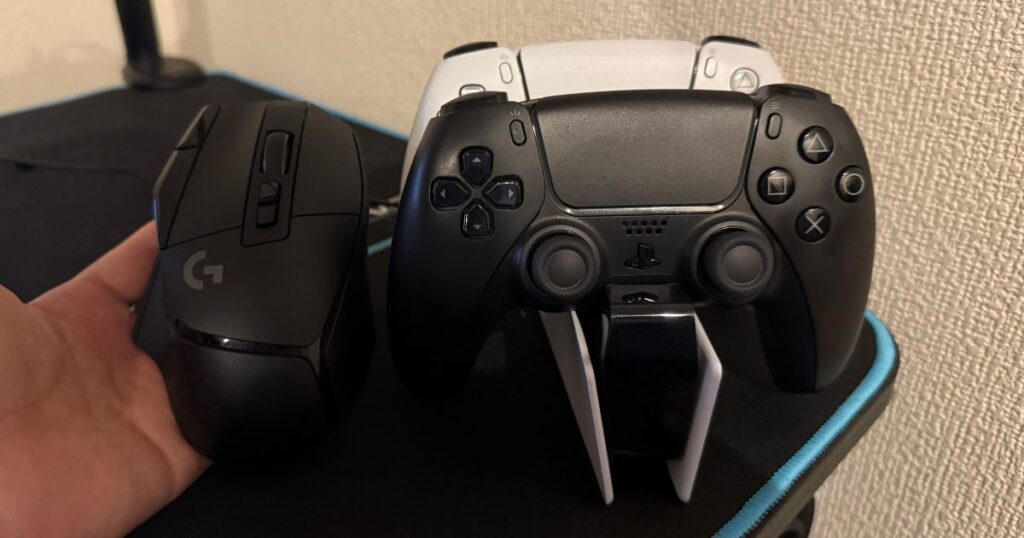
画像:Logicool G ワイヤレスゲーミングマウス G502 X LIGHTSPEEDとPS5純正コントローラー
PS5でワイヤレスマウスを使用する場合は、付属の専用USBレシーバーを本体のUSBポートに差し込んで接続を行います。
PS5は一般的なBluetooth接続には対応していないため、必ずレシーバー(ドングル)を介した2.4GHzワイヤレス接続で設定を進める必要があります。
マウスに付属している専用のUSBレシーバーを、PS5本体の前面または背面にあるUSBポートに直接差し込みます。
マウス底面の電源スイッチを入れ、接続モードをBluetoothではなく「2.4GHz」または「レシーバーモード」側に切り替えます。
レシーバーを介して自動的にペアリングが行われ、画面右上にマウスが接続されたことを示すアイコンが表示されれば設定は完了です。
設定の「周辺機器」から「マウス」を選択し、ポインターの速さなどを自分のプレイ感に合わせて調整してください。
PS5と有線マウスの繋げ方
PS5で有線マウスを使用する場合は、USBケーブルを本体のUSBポートに接続するだけで自動的に認識されるため、特に難しいことはありません。
マウスのUSBケーブルを、PS5本体の前面または背面にあるUSBポートに直接差し込みます。
数秒待つと自動的にマウスが認識され、画面上に接続を示すアイコンが表示されます。
設定の周辺機器からマウスを選択し、ポインターの速さや左右の操作設定を自分の操作環境に合わせて調してください。
有線マウスは設定不要で安定して動作するため、トラブルなくPS5でマウス操作を始めたい人に最適な接続方法です。
総合満足度が最も高い「不動の本命」モデル
ポチップPS5でマウスが認識しないときの対策
PS5でマウスが認識されない場合は、設定や接続方法の問題が原因であるケースがほとんどです。
多くの場合はケーブルやレシーバーの接続ミス、モード設定の誤り、電源状態の不備など基本的なポイントを見直すことで解決します。
原因を切り分けながら順番に確認していくことで、余計な機器交換や買い直しを避けられます。
以下ではPS5でマウスが認識しないときに確認すべき具体的な対処方法を紹介します。
接続方法を見直す
PS5でマウスが認識されない場合は、まず「USBレシーバー方式なのか」「有線接続なのか」を正しく選べているかを確認します。
ワイヤレスマウスは必ず付属のUSBレシーバーをPS5本体のUSBポートに挿し、マウス底面のスイッチがBluetoothではなく2.4GHzやレシーバーモードになっているかを確認してください。
有線マウスの場合はUSBケーブルを別のポートへ差し替え、延長ケーブルやUSBハブを使用している場合は一度取り外して本体へ直接接続して動作を確認します。
この手順で多くの認識トラブルは解消されるため、最初に行うべき確認項目です。
ハードウェアの確認
PS5でマウスが認識されない場合は、マウス本体や周辺機器の物理的な不具合がないかを確認します。
別のUSBポートに接続しても反応がないときは、ほかのPCやPS5以外の機器に接続してマウス自体が正常に動作するかを確かめてください。
ワイヤレスマウスは電池残量の低下やレシーバーの接触不良が原因になることが多いため、充電の確認や、レシーバーを抜き差ししてゴミの付着がないかをチェックするのが有効です。
これらを確認しても改善しない場合は、マウスやケーブルの故障の可能性が高いため、メーカー保証による修理や交換を検討してください。
総合満足度が最も高い「不動の本命」モデル
ポチップPS5とマウスのまとめ
PS5でマウスを使う場合は、対応ソフトの有無を確認し、接続方式や使用環境に合ったモデルを選ぶことが最も重要です。
マウスの性能だけでなく、DPIやポーリングレート、ボタン数、重量といった要素を自分のプレイスタイルに合わせて調整することで、操作の快適さと安定性が大きく向上します。
ワイヤレスはUSBレシーバー接続を基本とし、有線は安定性を重視するなど用途ごとの使い分けを意識すれば、PS5でもストレスなくマウス操作を楽しめます。
正しい知識と手順を押さえて自分に合ったマウスを選べば、PS5のゲーム体験をさらに快適なものにできます。
総合満足度が最も高い「不動の本命」モデル
ポチップ