

ガレリアノートPCの評判・口コミはどう?
ガレリアのゲーミングノートPCでコスパ最強を目指す選び方は?
おすすめしない?ゲーミングノートPCがやめとけと言われる理由
ドスパラの「GALLERIA Nシリーズ」は、外出先や自宅でも同じ性能でゲームと制作をこなせる、持ち運びできる高性能ゲーミングノートです。
動画編集やイラスト制作、DTM作業を外でも自宅でも同じ環境で進めたい人には、「GALLERIA Nシリーズ for Creation」クリエイター専用ノートがおすすめです。
今回は、ノートPCを検討している方向けに、ガレリア Nシリーズの評判・口コミを紹介していきます。
記事では、ゲーミングノートPCでコスパ最強を目指す選び方やゲーミングノートはやめとけ、おすすめしないと言われる理由などもまとめているので参考にしてくでさい。
- 最短当日出荷や翌日到着など納期が非常に早い
- 24時間365日の電話サポートでトラブル時もすぐ相談できる
- 全国店舗で実機確認や対面相談ができ初心者でも失敗しにくい
- 延長保証や物損保証など購入後フォローが手厚い
- 最新GPU搭載モデルが発売直後からラインナップされている
- 国内自社工場の組み立て検査で品質の安定感がある
- 完成度の高い構成から選べるため細かい知識がなくても安心して買える。

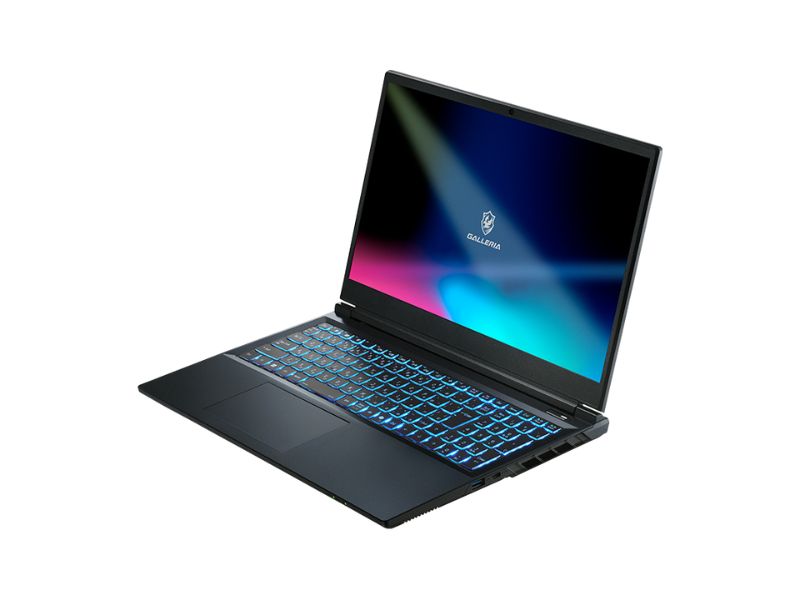
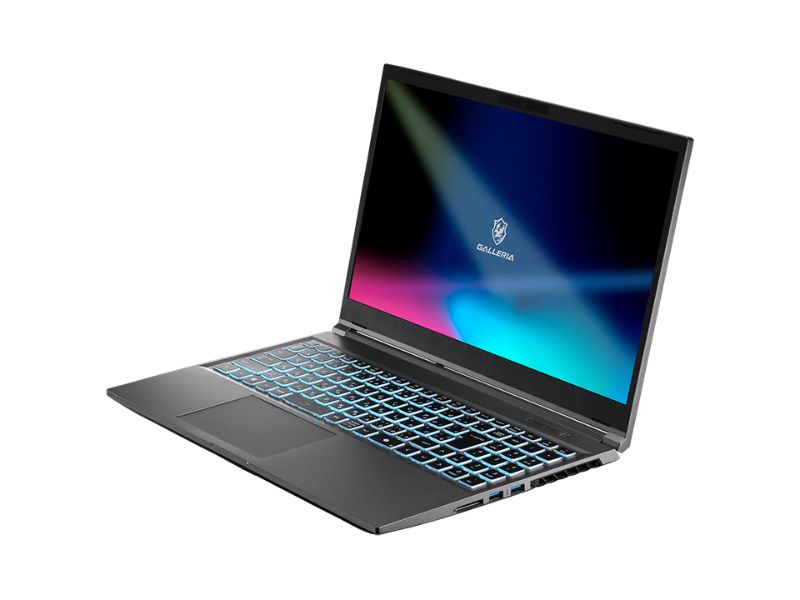
ガレリアのノートPC「Nシリーズ」とは
| 基本情報 | 詳細 |
|---|---|
| シリーズ名 | GALLERIA Nシリーズ |
| 種別 | ゲーミングノートPC / クリエイター向けノートPC |
| 用途カテゴリ | ゲーム・動画編集・イラスト・音楽制作など |
| 画面サイズ | 15.6インチ / 16インチ / 18インチ |
| 解像度 | 1920×1080(フルHD) 2560×1600(WQXGA) |
| リフレッシュレート | 144Hz / 165Hz / 240Hz / 300Hz |
| GPUラインアップ | GeForce RTX 3050 / 4050 / 5050 / 5060 / 5070 / 5070 Ti / 5090 Laptop GPU |
| CPUラインアップ | Core i7-13620H / Core i7-14650HX / Core Ultra 7・9シリーズ Ryzen AI 7 / Ryzen 9シリーズ |
| メモリ | 標準16GB(最大64GBまでカスタマイズ可能) |
| ストレージ | 標準500GB〜1TB SSD(大容量SSDへ変更可能) |
| 重量帯 | 約2.3kg〜3kg前後(モデルにより変動) |
| 想定価格帯 | 約169,980円〜859,980円(税込) |
| 選び方 | ゲーム・動画編集がメイン: メモリ16GB以上、RTX 5060以上が目安 イラスト・仕事がメイン: Nシリーズ for Creation(広色域ディスプレイ搭載モデル)を選択 |
「GALLERIA Nシリーズ」は、外出先や自宅でも同じ性能でゲームと制作をこなせる、持ち運び前提の高性能ゲーミングノートです。
無駄な装飾を削ったガンメタル調の落ち着いたボディに、静かな冷却設計と国内組立検査を組み合わせ、カフェや自室でも集中して作業できる実用性を重視しています。
RTX 3050からRTX 5090までの幅広いGPU構成に加え、144Hzや240Hz、300Hzの高リフレッシュレート液晶、最大64GBメモリや大容量SSDなど細かなカスタマイズが選べます。
FPS対戦や動画編集、イラスト制作といった用途にそのまま対応でき、遊びも仕事も1台で完結させたい人におすすめのノートPCです。
【公式】GALLERIAノートの実機レビューはこちら
ガレリア Nシリーズ for Creationはクリエイター向け
「GALLERIA Nシリーズ for Creation」は、動画編集やイラスト制作、DTM作業を外でも自宅でも同じ環境で進めたい人に向けたクリエイター専用ノートです。
高性能CPUとRTXグラフィックスで4K素材の書き出しや多レイヤー編集をスムーズに処理でき、長時間レンダリング中でも動作が安定します。
sRGBやDCI-P3対応の広色域ノングレアディスプレイを標準搭載し、写真の肌色やイラストの微妙な色差まで画面上で正確に確認しながら作業できます。
制作ソフトの動作検証済みモデルを用途別に選べる構成なので、ゲーム用ではなく仕事道具として安心して使えるシリーズです。
ガレリアノートPCの良い評判・口コミ
ガレリアノートPCは、価格に対する性能の高さと使いやすさで満足しているユーザーが多いモデルです。
実際の口コミでは、コスパの良さやデザイン性、冷却設計の工夫、長期間の安定動作といった日常利用で実感できるポイントが具体的に語られています。
さらに、店舗サポートでそのまま点検してもらえた体験談もあり、購入後も安心して使い続けられる点が評価につながっています。
- 良い評判・口コミ① コスパが良かった
- 良い評判・口コミ② 見た目かっこいい
- 良い評判・口コミ③ 背面カバーにヒートシンクが貼ってあった
- 良い評判・口コミ④ 過去一安定長持ちしたのはドスパラのガレリア
- 良い評判・口コミ⑤ サポートが良いからおすすめ
ここからは、実際に使った人のリアルな声をもとに、ガレリアノートの良い評判を1つずつ紹介します。
良い評判・口コミ① コスパが良かった
ガレリアのノートは、同価格帯の他社モデルと比べて性能と価格のバランスが良いという声がありました。
実際に複数メーカーをエクセルで比較したうえで、最終的にドスパラのノートが一番安く、スペックも高かったと評価されています。
27万円クラスでもCore i7やRTXクラスのGPUを搭載し、ゲームも作業も1台でこなせる構成がそのまま選べた点が決め手になったようです。
価格を抑えつつ妥協しない性能が手に入るモデルとして、コスパ重視の人からしっかり支持されています。
良い評判・口コミ② 見た目かっこいい
ガレリアのノートPCは、デザインがかっこよくて所有感があるという声がありました。
ガンメタル系の落ち着いたカラーとシンプルな天板ロゴの組み合わせで、いかにもゲーミングという派手さがなく、普段使いの机にも自然になじみます。
実際に購入した人も、見た目の印象が良く、性能も自分の用途には十分だったため、そのままメイン機として気に入って使っていると話しています。
性能だけでなくデザイン面でも満足できる点が、長く使いたくなる理由になっています。
良い評判・口コミ③ 背面カバーにヒートシンクが貼ってあった
ガレリアのノートPCは、冷却対策がしっかりしていて安心感があるという声がありました。
追加でヒートシンクを買ったものの、本体の背面カバー側にあらかじめ放熱用パーツが貼られていて、別途用意する必要がなかったと驚かれています。
内部の熱をそのまま逃がす構造が最初から組み込まれており、長時間のゲームや高負荷作業でも温度が上がりにくい設計になっています。
最初からここまで対策されている完成度の高さが、優秀と感じられるポイントになっています。
良い評判・口コミ④ 過去一安定長持ちしたのはドスパラのガレリア
ガレリアは、これまで使ったBTOの中でいちばん安定して長持ちしたという評価がありました。
他社モデルは約2年で不具合が出た一方、ドスパラのノートは今も現役で動き続けており、普段使いでもゲームでも問題なく使えているようです。
以前のBTO機も電源トラブルかと思いきや原因は別で、本体そのものの耐久性には不満が少なかった体験が印象に残っています。
最終的にドスパラはなんだかんだ安定感があるという結論に落ち着き、長く使えるメーカーとして信頼されていることがわかります。
良い評判・口コミ⑤ サポートが良いからおすすめ
ガレリアは、購入後のサポート対応が手厚くて安心できるという声がありました。
実際に3〜4年ほど使っている中で一度調子が悪くなった際も、販売元のドスパラに持ち込んでそのまま点検対応してもらえた体験が評価されています。
店舗で直接見てもらえるため、メールや発送修理より早く解決でき、トラブル時の不安が少なかった点が印象に残ったようです。
本体価格だけでなくアフターサービス込みで信頼できるメーカーとして、個人的におすすめできる存在になっています。
ガレリアノートPCの悪い評判・口コミ
ガレリアノートPCには満足度の高い声が多い一方で、使い続ける中でトラブルや不便さを感じた事例も確認できました。
時計のズレや突然のシャットダウン、バッテリー膨張、古いモデルの修理不可対応など、購入後に直面した具体的な不具合がいくつか挙がっています。
性能面に問題がなくても、こうした細かなストレスが積み重なると使い勝手への不満につながるため、実際に報告されている悪い評判・口コミを1つずつ整理して紹介します。
- 悪い評判・口コミ① ノートパソコンの時計が狂うようになった
- 悪い評判・口コミ② 使ってると勝手にオチることが多々ある
- 悪い評判・口コミ③ ゲーミングではないノートPCだから遊べない
- 悪い評判・口コミ④ 古いモデルだと修理不可
- 悪い評判・口コミ⑤ リコール対象かもしれないが告知されず、有償修理になった
悪い評判・口コミ① ノートパソコンの時計が狂うようになった
ガレリアのノートPCで、使用年数が経過すると時計がずれる不具合が出たという声がありました。
電源を落としている間に時刻が進まず、起動するたびに時間が合っていない状態になっていたようです。
購入から約6年が経過しており、内部のボタン電池切れが原因ではないかと推測され、自分で交換できるか悩んでいる様子が投稿されています。
長期間使える一方で、年数相応の消耗部品トラブルは発生するため、定期的なメンテナンスが必要と感じさせる事例です。
悪い評判・口コミ② 使ってると勝手にオチることが多々ある
ガレリアのノートPCで、使用中に突然電源が落ちるという不具合に悩んでいる声がありました。
購入してまだ1か月ほどにもかかわらず、作業中に何度もシャットダウンし、保存していないデータが消えてしまったケースです。
動画編集や資料作成の途中で強制終了すると作業が最初からやり直しになり、高価なモデルだっただけにショックが大きかったと書かれています。
初期不良や個体差の可能性もありますが、当たり外れによっては大きなストレスにつながる点は注意したいポイントです。
悪い評判・口コミ③ ゲーミングではないノートPCだから遊べない
ガレリアでも、ゲーミング仕様ではないノートPCだとゲーム用途には力不足という声がありました。
8年使ったデスクトップの代わりに学習用としてノートを用意したものの、GPU性能が低く、元のPCとほとんど変わらないスペックだったようです。
タイトルによっては起動はできてもフレームレートが出ず、快適に遊べる状態ではなく、結局ゲーム用途では使えなかったと感じられています。
同じブランドでも用途特化モデルで性能差が大きいため、ゲーム目的ならゲーミング構成を選ばないと厳しいことが分かる事例です。
悪い評判・口コミ④ 古いモデルだと修理不可
ガレリアのノートPCで、年式が古いと修理対応を断られたという声がありました。
キーボードの反応が悪くなりショップへ相談したところ、旧モデルのため修理不可で買い替えを案内されたケースです。
本体デザインを気に入って長く使いたかったものの、データ移行やアプリ再設定の手間もあり、すぐに買い替える気持ちにはなれなかったと投稿されています。
長く使うなら、購入時にドスパラの延長保証プランや月額のセーフティーサービスに入っておくのがおすすめです。
悪い評判・口コミ⑤ リコール対象かもしれないが告知されず、有償修理になった
ガレリアのノートPCで、バッテリー膨張に気付いて修理を申し込んだところ、有償対応になったという声がありました。
後から調べると過去にバッテリー関連のリコール情報が出ていたらしく、公式で購入したのに連絡や案内が届かなかった点に不満を感じています。
さらに当時の案内ページが見つからず、対象機種なのか確認しづらい状況で、そのまま有料修理を受ける形になってしまったようです。
安全に関わる部品だからこそ、告知やフォローが十分でないと不信感につながると感じさせる事例です。
ガレリア Nシリーズのメリット・デメリット
ガレリア Nシリーズは、価格に対して高い性能と落ち着いたデザイン、手厚いサポートで評価されている一方、携帯性や価格面など気になるポイントもあります。
実際に使っている人の体験談を見ていくと、コスパや処理性能に満足している声がある反面、重さやバッテリー持ちに不満を感じるケースも確認できました。
つまり「性能重視なら強いが、ノートとしての気軽さは割り切りが必要」という立ち位置のシリーズです。
- 同価格帯と比較してCPUやRTX GPU構成が強く、コスパが高い
- ゲーム、動画編集、イラスト制作、DTMなど重い作業も1台でこなせる処理性能がある
- ガンメタル基調のシンプルで落ち着いたデザインで外でも使いやすい
- 背面ヒートシンクや大型ファンなど冷却設計がしっかりしており安定動作しやすい
- sRGBやDCI-P3対応の広色域ノングレア液晶モデルがあり制作用途に向いている
- 用途別モデルが用意されていて目的に合った構成を選びやすい
- ドスパラ店舗サポートや点検対応が受けられ、購入後も安心感がある
ここからは、購入前に把握しておきたいメリットとデメリットを整理して紹介します。
ガレリア Nシリーズのメリット
ガレリア Nシリーズのメリットは、同価格帯と比べて性能が高く、コスパ重視でも納得して選ばれているノートPCです。
Core i7やCore UltraにRTXグラフィックスを組み合わせた構成がそのまま用意されており、ゲームや動画編集、制作作業まで1台で処理できる余裕があります。
ガンメタル調の落ち着いたデザインは学校や職場でも使いやすく、背面ヒートシンクなど冷却面の作り込みや国内組立による安心感も評価されています。
さらにドスパラ店舗で点検や相談ができるサポート体制まで含めて、性能と信頼性を両立したシリーズとして好評です。
- 同価格帯と比較してCPUやRTX GPU構成が強く、コスパが高い
- ゲーム、動画編集、イラスト制作、DTMなど重い作業も1台でこなせる処理性能がある
- ガンメタル基調のシンプルで落ち着いたデザインで外でも使いやすい
- 背面ヒートシンクや大型ファンなど冷却設計がしっかりしており安定動作しやすい
- sRGBやDCI-P3対応の広色域ノングレア液晶モデルがあり制作用途に向いている
- 用途別モデルが用意されていて目的に合った構成を選びやすい
- ドスパラ店舗サポートや点検対応が受けられ、購入後も安心感がある
ガレリア Nシリーズのデメリット
ガレリア Nシリーズのデメリットは、性能重視の設計のため価格帯が高めで、初めてゲーミングノートを買う人からは少し手を出しにくいという声があります。
本体は約2.3kg前後と重く電源アダプターも大きいため、毎日リュックに入れて持ち歩くと肩に負担がかかり、携帯性は割り切りが必要です。
バッテリー持ちが短い、ファン音が大きいと感じる場面があるなど、外出先や静かな環境では使いにくいといった意見も見られました。
さらに古いモデルは修理不可になるケースや個体差による不具合報告もあるため、長期使用を前提にする場合はサポート期間や用途に合った構成選びに注意が必要です。
- 本体価格が高めで初めてのゲーミングノートとしてはハードルが高い
- 約2.3kg前後+大きい電源アダプターで持ち運びには重くかさばる
- バッテリー持ちが短く外出先で長時間使いにくい
- 高負荷時はファン音が大きく静かな場所では気になりやすい
- テンキー配列やキー間隔などキーボードの使い勝手に慣れが必要
- 古いモデルは修理不可になるケースがあり長期使用しにくい場合がある
- モデル選びを間違えるとゲーミング性能が不足し用途に合わないことがある
ガレリアのゲーミングノートPCでコスパ最強を目指す選び方
ガレリアのゲーミングノートPCは、自分の用途に合わせてGPUやメモリの基準を明確にすることで、最も費用対効果の高い「コスパ最強」の1台が手に入ります。
同じ予算内でも、パーツの優先順位を間違えると、フレームレートが伸び悩んだり作業効率が落ちたりして、本来の性能を引き出せません。
なんとなく高スペックなモデルを選ぶのではなく、ゲームと制作のどちらに比重を置くかを決めることが、無駄な出費を抑えるための近道です。
ここからは、実際のプレイ環境や作業内容に合わせ、後悔しないパーツ構成を決定するための具体的な基準を順番に解説します。
自分のプレイしたいゲームでフルHD/100fps前後出せるGPUを選ぶ
ゲーミングノートはCPUよりもGPU性能がフレームレートに直結するため、まずGPUを基準に選んでください。
ApexやVALORANTのような対戦ゲームならフルHDで100fps前後、原神やFF14などの重量級タイトルなら60fps以上を安定して出せるかを目安にします。
メーカーのスペック表やベンチマーク結果で平均fpsを確認し、その数値が目標ラインを超えているモデルだけに候補を絞ると失敗が減ります。
この基準でGPUを先に決めてからCPUやメモリを調整すると、同じ予算でも快適に動くコスパの高い構成にまとめることが可能です。
CPUはゲームだけならRyzen、クリエイティブもするならIntelで選ぶ
ゲームだけを遊ぶ用途なら、価格に対して性能が出やすいRyzen搭載モデルを基準に選んでください。
対戦ゲームやRPGをフルHDで動かす程度ならCPU差は体感しにくく、余った予算をGPUやメモリに回したほうが快適さが上がります。
一方で動画編集や配信、エンコードなどの制作作業も同じPCで行うなら、ソフト最適化や処理の安定性に強みがあるIntel構成のほうが効率よく作業できます。
ゲーム専用はRyzen、制作も含むならIntelという用途基準で切り分けると、余計なスペックにお金を使わず失敗しにくい選び方になります。
メモリは軽めのゲームだけなら16GB、クリエイティブもするなら32GB以上を選ぶ
メモリは軽いゲーム中心なら16GB、重量級タイトルや制作作業もするなら最初から32GB以上を選んでください。
ApexやVALORANTならメモリ使用量は10GB前後で収まりますが、Cyberpunk 2077や大型Modを入れたゲーム、また配信や録画を同時に行う環境では20GBから30GB近くまで消費されます。
16GBのままでこれらの重い作業をすると容量不足になり、データの読み込み遅延や一瞬のフリーズが発生し、動作が不安定になります。
「ゲーム専用なら16GB」「重量級ゲームや動画編集もするなら32GB以上」という基準で選べば、後悔しない構成になります。
ストレージ(SSD)は最低でも1TBにしておく
ゲームやOSデータはインストールすると自動では減らず、使っているうちに容量がどんどん埋まるため、SSDは最初から1TB以上を選んでください。
最近のゲームは1本で50~100GB以上を使うものも増えてきており、Windows本体アップデートや録画データなども加わるとソフト4本入れただけで500GB近く消費します。
最低の512GBストレージではすぐに空きが足りなくなり、新作を入れるたびに削除や再ダウンロードが必要になることから管理が非常に面倒です。
ゲームを複数本入れたまま快適に作業もしたいという人は、容量は最低1TBを基準に固定してください。
画面サイズはゲームだけなら15インチ、クリエイティブもするなら16インチ
画面サイズは表示領域と縦解像度が作業効率に直結するため、ゲーム用途か制作用途かでサイズを分けて選んでください。
ゲーム中心ならフルHDの情報量は15インチで十分収まり、本体も軽くバッグに入れやすいので持ち運びや設置が楽になります。
一方で最近の16インチは16:10比率が主流で縦の表示範囲が広く、編集ソフトのタイムラインやツールを同時に並べても作業スペースに余裕が出ます。
ゲーム専用は15インチ、動画編集やデザインなど制作も行う人は16インチ以上を基準に選ぶと使いやすいです。
おすすめしない?ゲーミングノートPCがやめとけと言われる理由
ゲーミングノートPCはどこでも高性能ゲームが動かせる便利な存在ですが、実際に選んだあとで「思っていたより使いにくい」と感じる人も少なくありません。
価格や性能、操作性、拡張性といった基本部分をデスクトップPCと比べると、どうしても妥協が必要なポイントが出てきます。
とくにFPSや長時間プレイを重視するユーザーほど、小さなストレスが積み重なって不満につながりやすい傾向があります。
ここからは、ゲーミングノートをおすすめしない・やめとけと言われる理由を1つずつ整理していきます。
デスクトップと比較して性能が低い割に高い
ゲーミングノートPCは、同程度の性能を持つデスクトップPCと比べると価格が高く、コスパが悪いと言われがちです。
本体内部の限られたスペースに高性能パーツと冷却機構を詰め込む設計のため小型化コストが上乗せされ、同じCPUやGPUでもノートのほうが販売価格が高くなりやすい傾向があります。
さらにノート向けGPUは消費電力を抑えた仕様になることが多く、型番が同じでも実際の処理性能はデスクトップ版より控えめになりやすい点も差として出ます。
選べるモデル数やメーカーも限られていて自由度も低いため、性能と価格のバランスを重視するならデスクトップのほうが有利と感じる人が多いのが実情です。
モニターやキーボードが使いづらいのでFPSに不向き
ゲーミングノートPCは薄型設計の影響でキーボードが平面的になりやすく、キーのストロークが浅く入力感に物足りなさを感じやすい仕様です。
キーピッチが狭かったり打鍵が浅かったりするため連打や細かい操作がしにくく、FPSのように反応速度が重要なゲームでは入力ミスがそのまま不利につながります。
さらに画面サイズは14〜16インチ程度が中心で、24〜34インチのデスクトップ用モニターと比べると表示領域が狭く、ミニマップやHUDが小さく見づらく感じがちです。
視認性と操作性の両面で制約が出やすいため、本格的にFPSを遊ぶなら外部モニターや外付けキーボード前提の運用になります。
パーツ交換が難しいので拡張やアップグレードが出来ない
ゲーミングノートPCは本体内部にCPUやGPUが組み込まれた構造のため、パーツ交換や拡張がほとんどできません。
多くのモデルでは主要パーツがマザーボードに直接はんだ付けされており、専門知識があってもGPU交換などのアップグレードは現実的ではない仕様です。
実際に増設できるのはメモリやストレージ程度に限られ、デスクトップのようにグラボや電源を入れ替えて性能を引き上げる柔軟なカスタマイズは難しくなります。
将来、スペック不足を感じた場合も部分強化ができず、本体ごと買い替えになりやすい点が物足りなさにつながっています。
デスクトップPCよりも発熱しやすく、冷却しにくい
ゲーミングノートPCは高性能なCPUやGPUを小型の筐体に詰め込んでいる構造のため、デスクトップよりも熱がこもりやすい設計です。
内部スペースが限られていて大型ファンや余裕のあるヒートシンクを搭載しにくく、長時間プレイを続けるとキーボード面や排気口付近がかなり熱くなります。
温度が上がりすぎるとサーマルスロットリングで性能が自動的に抑えられ、フレームレート低下や動作のもたつきにつながることも。
さらにファンが常時強く回るため動作音も大きくなりやすく、冷却台など追加対策が前提になる点が手間に感じやすいポイントです。
バッテリー稼働時間が短いので電源必須
ゲーミングノートPCは高性能パーツの消費電力が大きいため、一般的なノートPCよりもバッテリーの減りが早い傾向があります。
公称では6〜7時間前後とされていても、高解像度動画の再生や重いゲームを動かすと電力消費が一気に増え、1〜2時間ほどで残量が少なくなるケースも。
外出先で作業やプレイを続けているとすぐに電源が必要になり、省電力モードでは動作が重くなって性能を活かしきれません。
実質的に電源アダプターの常時持ち歩きが前提になるため、バッテリーだけで長時間使うスタイルには向いていない仕様です。
ガレリアノートPCの評判・口コミ まとめ
ガレリアノートPCには、コスパの良さやシンプルなデザイン、安定動作やサポート対応を評価する声がある一方で、不具合や使い勝手に関する不満も見られました。
価格に対して高性能なGPUやCPUを選べる点や、背面ヒートシンクなどの冷却設計、店舗で直接相談できるドスパラのサポート体制は大きな強みとして挙げられています。
反対に、時計ズレや突然のシャットダウン、古いモデルの修理不可対応、バッテリー膨張時の案内不足など、長期使用や個体差によるトラブルは注意点として確認できました。
また本体の重さやバッテリー持ちの短さ、キーボードや画面サイズの制約、拡張性の低さといったゲーミングノート特有の弱点もあり、用途次第で評価が分かれます。
性能と携帯性のバランスを理解したうえで、自分の使い方に合った構成を選べる人に向いているシリーズと言えます。
- 最短当日出荷や翌日到着など納期が非常に早い
- 24時間365日の電話サポートでトラブル時もすぐ相談できる
- 全国店舗で実機確認や対面相談ができ初心者でも失敗しにくい
- 延長保証や物損保証など購入後フォローが手厚い
- 最新GPU搭載モデルが発売直後からラインナップされている
- 国内自社工場の組み立て検査で品質の安定感がある
- 完成度の高い構成から選べるため細かい知識がなくても安心して買える。