
ドスパラPCだけはやめとけと言われる理由は?
ドスパラでおすすめのゲーミングPC「ガレリア」が知りたい!
パソコン工房とドスパラはどっちでゲーミングPCを買うべき?
ドスパラPCだけはやめとけと言われる理由は、過去のサポートトラブルや古い口コミの印象が今も検索結果に残り続けており、実態以上に不安なメーカーだと思われていることが主な原因です。
- 理由① 過去の悪評が未だに尾を引いている
- 理由② 一部パーツの品質が他社に劣る
- 理由③ 独自製品や詳細不明なパーツがある
現在は、最短当日出荷や24時間365日の電話サポート、全国店舗での対面相談など体制が整っており、購入のしやすさや安心感は大きく改善されています。
今回は、ドスパラPCだけはやめとけと言われる理由の詳細と実際にガレリアのゲーミングPCを購入してわかったメリットを詳しく解説していきます。
記事では、よく比較されるパソコン工房とどっちがいいのかやドスパラでゲーミングPCを買う初心者におすすめのカスタマイズなどもまとめているのでドスパラに不安を感じている方は解消のために役立ててください。
- 最短当日出荷や翌日到着など納期が非常に早い
- 24時間365日の電話サポートでトラブル時もすぐ相談できる
- 全国店舗で実機確認や対面相談ができ初心者でも失敗しにくい
- 延長保証や物損保証など購入後フォローが手厚い
- 最新GPU搭載モデルが発売直後からラインナップされている
- 国内自社工場の組み立て検査で品質の安定感がある
- 完成度の高い構成から選べるため細かい知識がなくても安心して買える。

ドスパラPCだけはやめとけと言われる理由
ドスパラは過去のサポート対応への不満や一部パーツ品質への不安、独自仕様で中身が見えにくい構成などが重なった結果として「やめとけ」と一部のユーザーから言われ続けています。
実際にトラブルが多かった時期の口コミや体験談が今も検索結果や掲示板に残り続けており、現在の製品や体制とは関係のない古い評価がそのまま悪評として拡散されています。
さらに、構成パーツの型番やメーカー名が分かりにくいモデルもあり、他社と比較しづらいこと点で「品質が低いのではないか」という疑念を強め、購入前の不安材料のひとつに。
このようにドスパラが敬遠される背景にはいくつかの具体的な要素が存在しており、その中身や実態について以下の章で整理します。
- 理由① 過去の悪評が未だに尾を引いている
- 理由② 一部パーツの品質が他社に劣る
- 理由③ 独自製品や詳細不明なパーツがある
理由① 過去の悪評が未だに尾を引いている
ドスパラPCだけはやめとけと言われる最大の原因は、過去に発生したサポート対応トラブルや法令関連の問題が強いインパクトを残し、「対応が不安なメーカー」という評価が今も検索結果や口コミに定着している点です。
2018年の初期不良対応をめぐる混乱や2021年の景品表示法違反による措置命令が大きく話題になったことで、その当時の不満や批判が記事や掲示板に蓄積され、何年経っても参照され続けています。
現在は24時間サポート整備や検品体制の見直し、短納期出荷の強化など運営面の改善が進み、購入後の対応や供給力は以前と比べて大きく底上げされており、信頼できるBTOメーカーです。
それでも当時の口コミや記事などが今も検索結果に残っているため、今の状況よりも昔のイメージで判断され、ドスパラPCだけはやめとけと一部のユーザーから言われています。
理由② 一部パーツの品質が他社に劣る
ドスパラはパーツ品質が他社より劣ると言われることがありますが、その差を示す公式比較データや公的な検証結果は確認されておらず、客観的に品質が低いと断定できる事実は存在しません。
ネット上の評価の多くは個人の体験談や過去の印象に基づくもので、具体的な型番比較や性能試験に基づいた根拠が示されているケースは少なく、事実よりもイメージが先行して語られている状態です。
一方で標準構成は価格重視で最低限の容量に抑えられているモデルも多く、電源容量やメモリ、ストレージなどは用途によっては余裕がなく、長時間のゲームや作業では増設やカスタマイズが前提になる場面があります。
このように品質差があるという話ではなく、標準構成の余裕の少なさが不安につながり、その印象がそのままパーツが弱いという評価として広まっているのが実情です。
理由③ 独自製品や詳細不明なパーツがある
ドスパラのゲーミングPCは電源やマザーボードのメーカー名や型番が商品ページに記載されていないモデルがあり、購入前に内部構成を部品単位で確認できない点が不安につながっています。
実際にフロンティアではCPUクーラーを「MSI製」、チップセットを「MSI製」、電源を「日本製コンデンサ仕様」のようにメーカーや仕様を明記しているモデルが存在し、公式スペックだけで搭載部品の素性まで把握できます。
表記差があると同価格帯でもパーツの中身を横並びで比較できず、耐久性や拡張性を自分で判断したいユーザーほど購入前に迷いやすくなりますが、ドスパラに限った話ではありません。
スペック表から読み取れる情報が少ないこと自体が不信感の原因となり、構成が見えにくいショップという印象が残ることでドスパラPCだけはやめとけと言われる理由のひとつになっています。
ドスパラで実際に約53万円のガレリアを買い替えしてわかったメリット
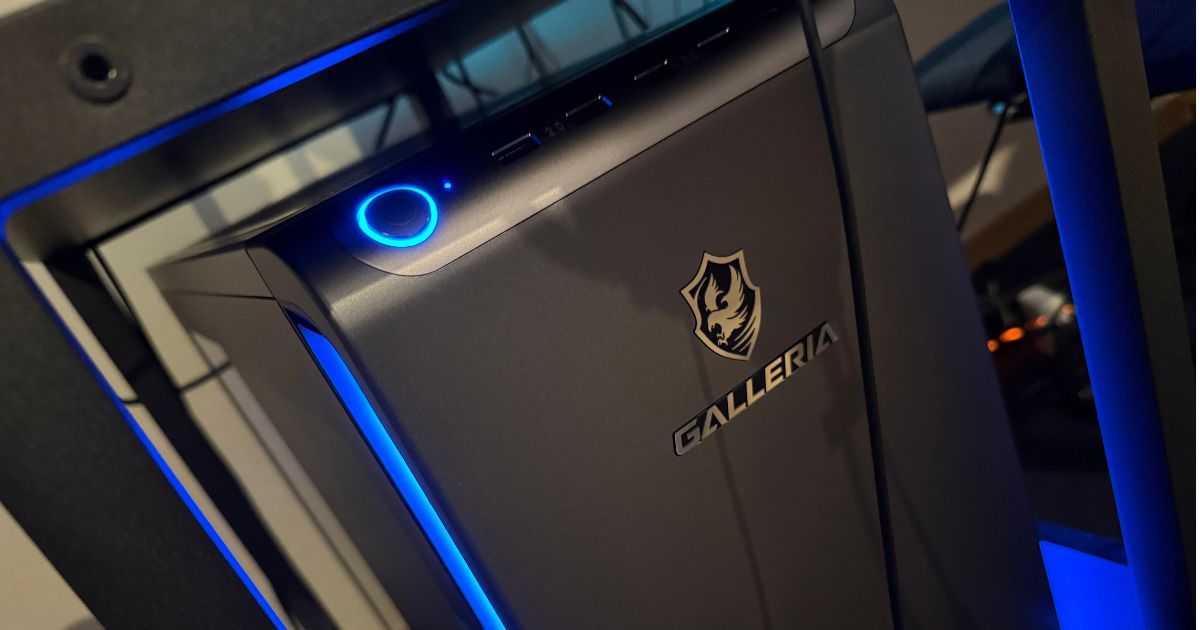
ドスパラは全国に実店舗を持つ大手BTOショップで、店頭とオンラインの両方から同じモデルを購入できるため、在庫確認や見積もり、決済までを1か所で完結できる買いやすさがあります。
実際の購入でも在庫状況や出荷予定日がその場で確認でき、構成の相談や支払い手続きも店員対応で進められるため、高額なゲーミングPCでも手順に迷わずスムーズに契約できる環境が整っています。
さらにオンライン決済が難しいケースでも店頭ではクレジットカード決済に対応し、当初6週間表示だった納期が約10日で到着するなど、販売体制や供給力の面でも大手ならではの強みが確認できました。
こうした実際の購入過程で分かった事実をもとに、ラインナップの豊富さや接客対応、納期、保証制度について順番に整理します。
ゲーミングPCのラインナップが多く、用途でも選びやすい
ガレリアは同じシリーズの中でもパーツ構成が細かく分かれているので、自分の予算ややりたいゲーム、ゲーム以外の用途に合わせてモデルを選びやすいのが特徴です。
最新のRTX 50シリーズも上位から下位まで一気に並ぶため、PCケースはそのままで中身のスペックだけを一段階ずつ上げて、値段と性能をじっくり見比べられます。
実際に見積もりを取った際も、機種を選び直す手間がなく、差額をチェックするだけで5070Tiから5080へスムーズに変更して検討できました。
このようにモデル数とパターンが豊富なため、PCに詳しくない人でも必要な性能を基準にして迷わず決めることができます。
ネットの悪評を感じさせない丁寧な接客とサポートがある
ドスパラ秋葉原店では作成した構成書をそのまま店員に見せて確認してもらえ、パーツの相性やスペック不足がないかをその場でチェックしてもらえます。
分からない点はその場で質問でき、カスタマイズの変更や支払い手続きまでまとめて進められるので、画面を見ながら1人で悩み続ける場面がほとんどありません。
対面で相談しながら進められるため高額な買い物でも判断に迷いにくく、納得した状態で購入まで進められる点は店舗ならではの強みです。
ただし、接客の丁寧さや説明の分かりやすさは担当スタッフや時間帯によって差が出る部分もあり、あくまで当日の体験に基づく内容です。
納期遅延の噂を覆す大手ならではの供給スピード
ドスパラはBTOパソコンなのに届くまでが他社と比較して速く、注文してから何週間も待つのが当たり前というジャンルの中でも、すぐ手元に来るショップとして知られています。
通常は2〜3週間以上待たされることも珍しくありませんが、ドスパラは数日から1〜2週間ほどで発送されるモデルも多く、体感では「もう来たのか」と感じるレベルのスピード感があります。
サイトには最長6週間と長めに表示されることがありますが、実際は予定よりびっくりするほど早く届くケースもあり、待ちを覚悟しているといい意味で拍子抜けします。
長い納期に振り回されにくく、買ったあとすぐゲームや作業を始められるこの速さは、ドスパラを選ぶ分かりやすいメリットです。
保証制度も延長され、初期不良も特にない
ドスパラは購入後のフォローが最初から手厚く用意されており、パソコンに不具合が起きても一人で調べ続ける必要がなく、すぐ相談できる安心感が大きな強みです。
全モデルに24時間365日の電話サポートが付いているため、深夜に突然画面が映らなくなった場合でもその場で人が対応してくれて、初心者でも落ち着いて対処できます。
保証は標準1年に加えて最長5年まで延ばせるうえ、落下や水濡れなどのうっかり故障まで対象にできるプランも選べるので、高額PCでも気負わず日常使いできます。
買った瞬間で関係が終わるショップではなく困ったときにすぐ頼れる窓口が常にあるため、長く使う前提のゲーミングPCでも不安を感じにくい点がはっきりしたメリットです。
結論:ゲーミングPCをドスパラで買うのはおすすめ
ドスパラはモデル数の多さと店舗相談のしやすさに加えて短納期と長期保証まで一通りそろっているため、初めてでも迷わず選べるバランスの良いBTOショップです。
実機を見ながら構成を確認できる店頭対応や深夜でも連絡できるサポート体制が用意されており、高額なゲーミングPCでも購入後の不安を抱えにくい環境が整っています。
さらに最新パーツ搭載モデルが早い段階で並び在庫と出荷も安定しているため、欲しいときにすぐ手に入れてそのままゲーム環境を始められる点も実用面で大きな強みです。
価格だけでなく買いやすさと安心感まで含めて総合的に判断すると、失敗しにくい選択肢としてドスパラは多くの人に十分おすすめできるショップです。
ゲーミングPCはドスパラとパソコン工房のどっちがいい?
ゲーミングPCを購入する際にドスパラとパソコン工房のどちらを選ぶべきかは、単純な優劣ではなく重視するポイントによって最適なショップが大きく変わります。
ドスパラは高性能モデルのコスパや翌日出荷を中心とした短納期、自由度の高いカスタマイズや長期保証など性能とスピードを求める人に適した強みがあります。
一方でパソコン工房はエントリーからミドル帯の価格が抑えられ、用途別ブランドの分かりやすさや全国の実店舗サポート、豊富な支払い方法による買いやすさが魅力です。
このように、選ぶ基準によって向いている人が異なるため、それぞれどんなユーザーに適しているのかを以下で詳しく解説していきます。
- 高性能なゲーミングPCをコスパ重視で購入したい人
- 注文後できるだけ早くPCを受け取りたい人
- 電源や冷却など細かいパーツまでカスタマイズしたい人
- 初めてゲーミングPCを買う初心者の人
- 保証や知名度など総合的な安心感を重視する人
ドスパラのゲーミングPCがおすすめな人
ドスパラは高性能なゲーミングPCをできるだけ早く手に入れたい人や、購入後のサポートまでまとめて任せたい人に向いているBTOショップです。
翌日出荷モデルや短納期モデルが多く用意されているため、注文から到着までの待ち時間が短く、思い立ったタイミングですぐゲーム環境を整えられます。
また、電源容量やメモリ、ストレージなど主要パーツを用途に合わせてカスタマイズできる構成が多く、難しい知識がなくても必要な性能だけを無理なく調整しやすい魅力があります。
納期の速さや選びやすいカスタマイズと長期保証が1つにまとまっているため、初めてゲーミングPCを買う人でも失敗しにくいショップとしてドスパラはおすすめです。
パソコン工房のゲーミングPCがおすすめな人

パソコン工房はエントリーからミドルクラスの価格が抑えめに設定されたモデルが多く、できるだけ初期費用を安くしてゲーミングPCを用意したい人に向いているショップです。
実際に比較すると低価格帯はパソコン工房がやや安く、ハイエンド帯はドスパラが安い傾向となっており、価格差は小さい中でも安いモデルを探しやすい強みがあります。
さらにSTYLE∞やLEVEL∞など用途ごとにブランドが分かれているので目的から逆算して機種を選びやすく、全国66実店舗で直接相談でき、支払い方法も多いため買いやすさもメリット。
価格を抑えつつ必要な性能だけをしっかり確保したい人や対面サポートを受けながら安心して決めたい人にとって、パソコン工房は堅実に選びやすい選択肢になります。
ドスパラでゲーミングPCを買う初心者におすすめのカスタマイズ
ドスパラでゲーミングPCを買う初心者におすすめのカスタマイズには以下の6項目があります。
- メモリ
- SSD
- CPUファン
- CPUグリス
- 電源ユニット
- フロント・リア・トップのケースファン
これら6つを用途や目的に合わせてカスタマイズすることで、カクつきやロードの遅さを解消でき、届いた瞬間から最新ゲームを最高に快適な環境で楽しめます。
標準のまま妥協すると後で容量不足や熱に悩まされ、結局パーツを買い直す手間とお金がかかって後悔する人も多いので、予算の許す限り性能を上げてください。
ここから失敗や後悔しないための具体的な選び方を解説していきます。
メモリ
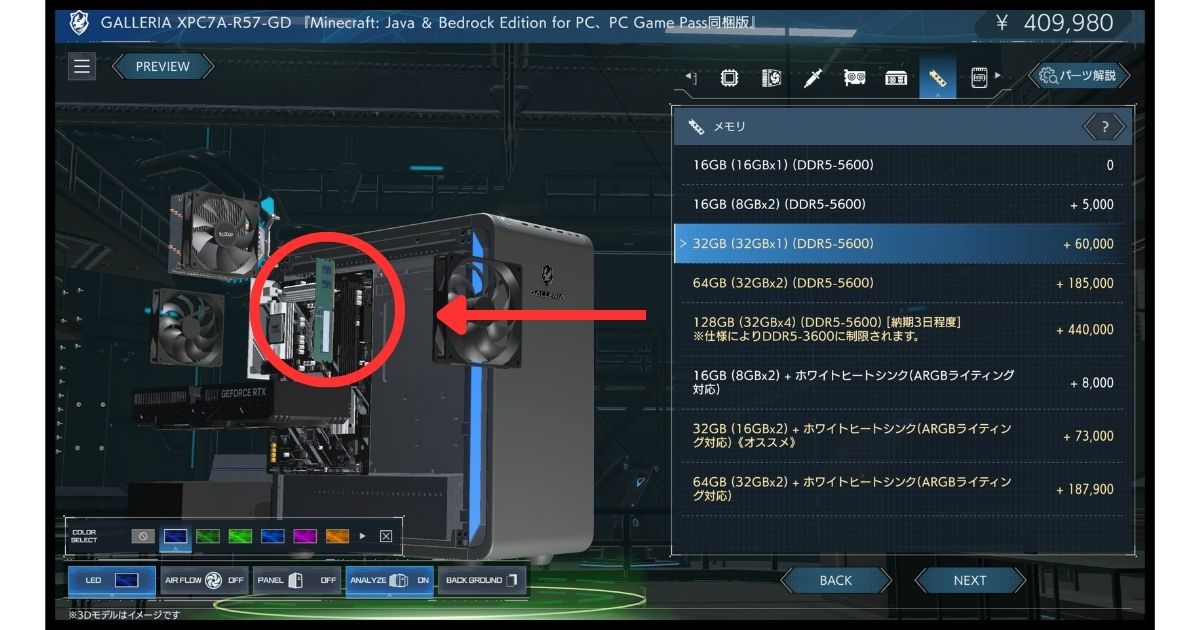
メモリはゲームをしながら配信ソフトやブラウザを同時に使う時の快適さに直結するため、ドスパラで買うなら最初から32GBへ増やしておくのがおすすめです。
標準の16GBでは最新の重いゲームを動かすだけで余裕がなくなり、動作がカクついて高性能なグラボの足を引っ張ってしまう場面が出てきます。
特にRTX 50シリーズを積むなら32GBあるだけで数年は増設の心配がいらなくなりますし、実際に使っていても動作の安定感がはっきり変わります。
後から自分でパーツを足す手間や相性の不安を考えると、購入時のカスタマイズで32GBを基準にしておくのが初心者には一番安心です。
SSD
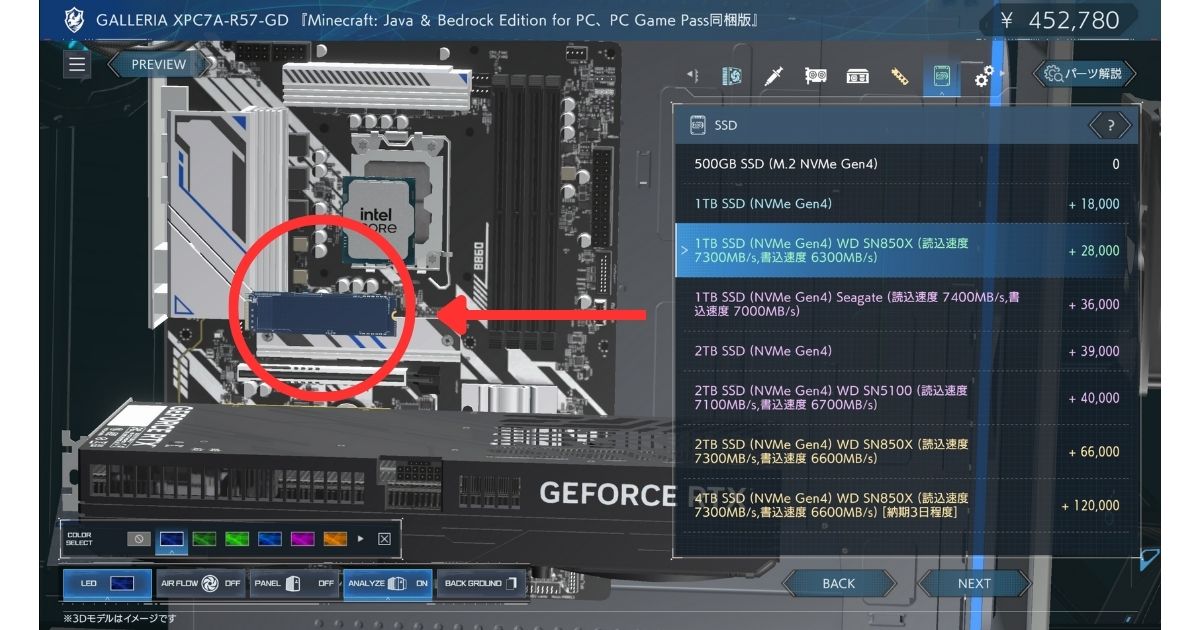
SSDはゲームや動画、画像、録画データなどすべてのファイルを保存する場所になるため、BTOで購入するなら最初から1TB以上に増やしておくのが基本です。
標準の500GBでは、最新AAAゲームを2〜3本入れただけで空き容量が少なくなり、大型タイトルやアップデート、録画データが重なるとすぐ保存スペースが足りなくなります。
空きが少ない状態だと新しいゲームを入れるたびに、古いデータを消す作業が必要になり、インストールと削除を何度も繰り返す手間が増えて日常的な使い勝手が悪くなります。
購入後の交換はデータ移行や分解作業が必要になるため、最初から1TB以上、保存が多い人は2TBを選ぶ構成がおすすめです。
CPUファン
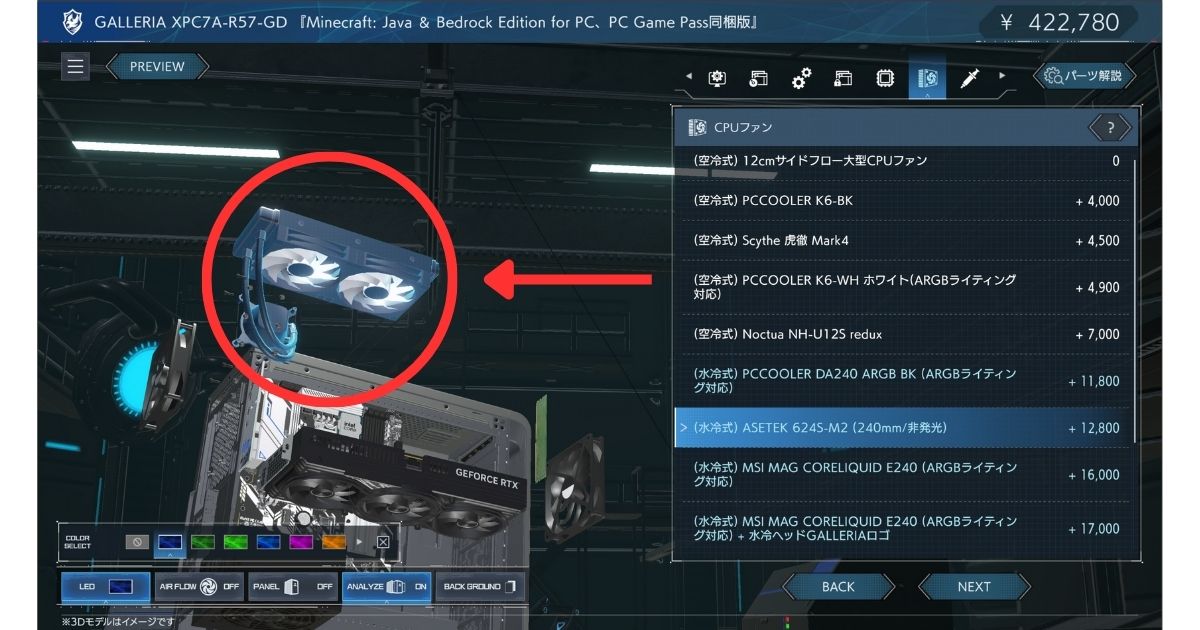
ドスパラの標準空冷でも一般的なゲーム用途なら十分に冷却できるため基本はカスタマイズ不要で、長時間の配信や動画編集などCPUに高い負荷をかけ続ける人は水冷を選ぶようにしてください。
CPUは温度が上がりすぎると性能を落としてカクつきや遅延を招くため、数時間連続で高負荷をかける用途では240mmクラスの水冷にすることで温度と動作の安定感を維持しやすくなります。
水冷を選ぶなら、冷却性能と価格バランスが良い「ASETEK 624S-M2」が無難で、光らせたいなら「MSI MAG CORELIQUID E240」がおすすめです。
冷却性能自体の差は小さく追加料金の大半はARGBとブランド分ですが、強力な冷却が必要なら360mmの「ASETEK 636S-M2」。見た目重視なら「ASETEK 636S-M2」や「MSI E360」にしておけば失敗しにくいです。
CPUグリス
CPUグリスはCPUの熱をクーラーへ効率よく伝えるための熱伝導材で、ドスパラで購入するなら最初からナノダイヤモンドグリスへ変更しておくのがコスパの良いカスタマイズです。
CPUとクーラーの間には目に見えない凹凸があり標準グリスのままだと熱が伝わりにくく、冷却効率が下がることで温度上昇やファン回転数の増加につながります。
「熱伝導率12.56W/m・Kのナノダイヤモンドグリス」は上位グレードに近い冷却性能を持ちながら追加費用が2,000円と安く、耐熱性と耐久性も高いため数年間性能が落ちにくい扱いやすさに定評があります。
購入後に自分で塗り替えるのは分解作業のハードルが高いため、最初からこのグリスを選んでおけば手間をかけずに安定した冷却性能を長期間維持できます。
電源ユニット
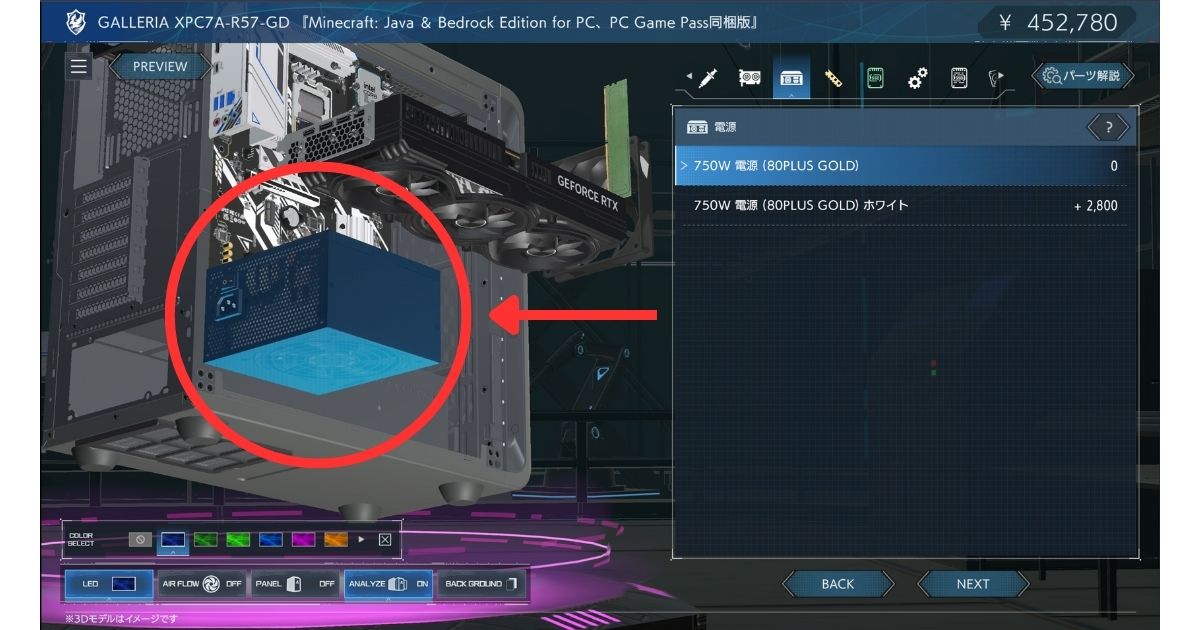
電源ユニットはPC全体に電気を配る土台のパーツで、容量に余裕がないと動きそのものが不安定になるため、購入時は消費電力の約2倍を目安にしておくと安心して使えます。
小さい電源で無理に動かすと常にフル稼働の状態になって負担がかかり、突然の電源落ちや起動失敗などのトラブルが起きやすくなり、最悪の場合はパーツの寿命を縮めてしまいます。
例えば構成全体で300W使うPCなら600Wクラスを選んでおけば余裕が生まれ、将来グラボやストレージを追加してもそのまま使い続けられるため買い替えの手間も減らせます。
効率の良い「80PLUS GOLD」以上の電源は電気のムダが少なく熱を持ちにくい特徴があるため、長時間ゲームや作業をする人ほど安定して静かに使えるモデルとして選びやすいです。
フロント・リアのケースファン
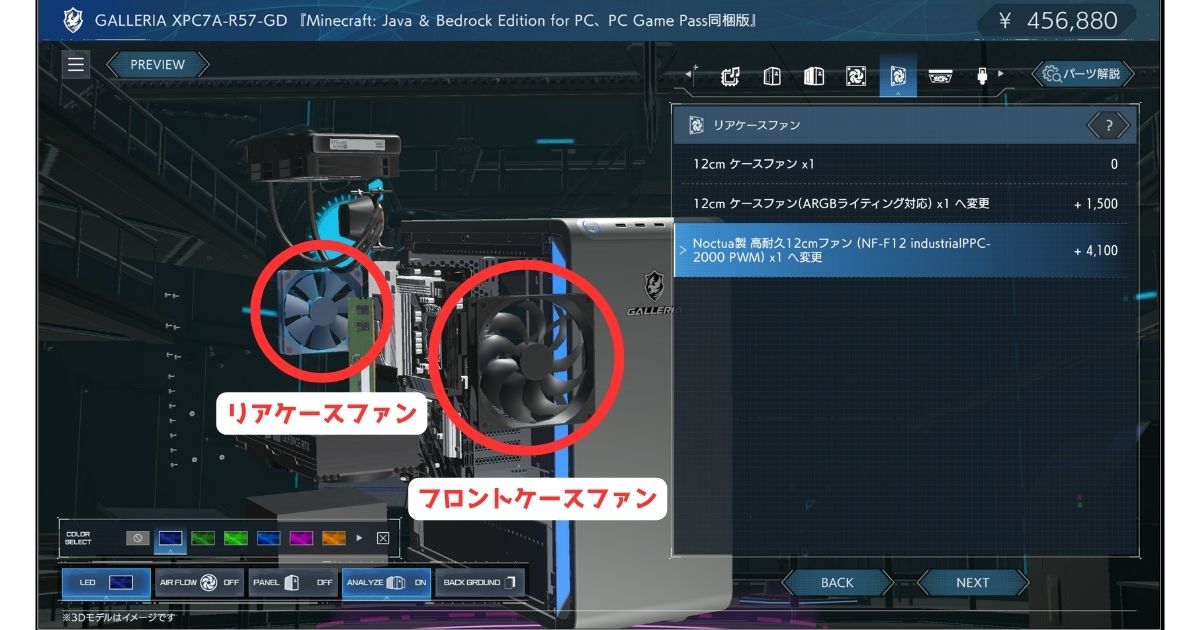
ケースファンはPCケース内の空気を循環させて内部にこもった熱を外へ逃がす役割を持つパーツで、標準構成でも基本的な冷却は足りているため多くの人は追加カスタマイズをしなくても問題ありません。
フロントは外気を取り込み、リアは熱気を外へ逃がす排気担当として動くため、この空気の流れがしっかり作られていればCPUやGPUの温度は自然に下がりやすくなります。
長時間ゲームや動画編集などでケース内部が熱くなりやすい人や夏場の室温が高い環境ではファンを2基構成に増やすだけで温度が数℃下がることが多く、まずは枚数追加までで十分体感差が出ます。
光らせたい人はARGBモデル、耐久性や冷却重視ならNoctua製を選ぶ形で好みに合わせて決めればよく、性能目的だけなら標準か枚数追加までで考えるのが無駄な出費を抑えやすいです。
用途別でカスタマイズを検討すべきドスパラのゲーミングPC
リモート接続や業務利用、データ保存量、設置環境など特定の用途がある人は、OSやSSD増設、保存用ストレージ、リカバリーメディア、無線LANといった専用カスタマイズを用途に合わせて追加する必要があります。
これらは全員に必須の項目ではなく、使い方によって必要か不要かがはっきり分かれるため、当てはまらない人が無理に追加しても体感差はほとんど出ません。
一方で条件に合っている人が未設定のまま購入すると、あとから不便を感じたり買い直しや外付け機器が必要になったりして手間とコストが増えやすい項目でもあります。
この章では特定の条件に当てはまる人だけが検討すべきカスタマイズを用途別に整理して解説していきます。
- リモート接続や暗号化管理をしたい人はOS
- ゲームと作業データを分けて高速化したい人はSSD 2
- 録画や素材を大量保存する人はハードディスク/SSD
- トラブル時にすぐ初期化復旧したい人はリカバリーメディア
- 有線LANが引けない環境の人は無線LAN
リモート接続や暗号化管理をしたい人はOS
仕事用PCとしてリモート接続やデータ暗号化、細かいセキュリティ管理を行いたい人は、標準OSのWindows 11 HomeではなくWindows 11 Proにカスタムしてください。
Homeでもゲームや普段使いは問題ありませんが、リモートデスクトップ接続やBitLockerによるドライブ暗号化など業務向け機能は利用できません。
外出先から自宅PCへ接続したい人や会社データを扱う人はこれらの機能が使えないと不便になり、後からProへ変更すると追加費用と再設定の手間が発生します。
ゲーム中心の人はHomeのままで十分ですが、仕事や管理用途が少しでもある人だけWindows 11 Proへカスタマイズしておくと安心して使い続けられます。
ゲームと作業データを分けて高速化したい人はSSD 2
ゲームと仕事用データを同じSSDにまとめると容量がすぐパンパンになりやすいため、たくさん保存する人はSSDを2枚構成にカスタマイズし、保存先を分けておくと動作が軽くなります。
ひとつのSSDにゲーム本体やアップデート、録画ファイル、編集データなどをすべて入れると読み込みが重なってモタつきやすく、空き容量も減るので整理や削除の手間が増えます。
スマホの容量がいっぱいになるとアプリ起動が遅くなるのと同じで、保存先をゲーム用と作業用に分けるだけで読み込み速度が安定し、データ管理もしやすくなります。
ゲーム中心の人は1TB1枚でも十分ですが、動画編集や録画保存などデータが増えやすい人だけSSDを2枚に分けて使う形がおすすめです。
録画や素材を大量保存する人はハードディスク/SSD
ゲーム録画や動画素材、画像データを大量に保存する人は、標準のSSDとは別に保存専用のハードディスクや大容量SSDをカスタムで追加しておくと容量不足で困りにくくなります。
録画データや編集素材は1本で数十GBから数百GBになることも多く、システム用SSDにまとめて保存するとすぐ空きがなくなりゲームや作業スペースを圧迫します。
保存先を別ドライブに分けておけばメインSSDの空き容量を常に確保できるため、動作の安定感が保たれ整理や削除を頻繁に行う手間も減らせます。
速度重視ならSSD、コスト重視でとにかく容量を増やしたいならハードディスクを選ぶ形で、自分の保存量に合わせて追加するのが扱いやすいです。
トラブル時にすぐ初期化復旧したい人はリカバリーメディア
パソコンが急に動かなくなった時や画面が固まって何も操作できなくなった時、すぐ元の状態へ戻したい人はリカバリーメディアをカスタマイズで付けておくのがおすすめです。
Windowsアップデート後に起動しない、動きがおかしくなったなど、自力で直すことが難しい症状が発生した際に、設定のやり直しや再インストールに何時間もかかることがあります。
リカバリーメディアがあればUSBから起動して初期状態に戻すだけで環境を立て直せるため、専門知識がなくても短時間で普段どおり使える状態に戻せます。
自分で復旧用USBを作れる人は不要ですが、トラブル時に焦らずすぐ復旧できる状態を用意しておきたい人は最初から追加しておくと手間がかかりません。
有線LANが引けない環境の人は無線LAN
部屋の場所や間取りの都合でLANケーブルを引けない人は、無線LAN子機を付けておかないとネットに接続できないため、このカスタマイズは必ずチェックしておくべき項目です。
デスクトップ型ゲーミングPCは有線前提のモデルが多く、無線がないまま買うとWi-Fiにつながらず、ゲームのダウンロードやアップデートもできません。
届いてすぐ遊ぶつもりだったのにネットが使えなくて詰むケースもあり、あとから外付け子機を買って設定するのも面倒なので、LANケーブルが引けるか引けないかは事前に確認しておいてください。
有線を引ける人は不要ですが、引けない環境や引っ越しを短期間でする方は最初から無線LANを追加しておくことで、どんな部屋の環境でもPCが使えないといったリスクを回避できます。
ドスパラでおすすめのゲーミングPCはガレリア
ドスパラでゲーミングPCを選ぶなら、まずは定番ブランドであるガレリアシリーズから選ぶのがおすすめです。
ガレリアは同じ名前でも中身はさまざまで、がっつり高性能モデルから価格を抑えたモデル、見た目重視のケースやノート型まで用意されており、自分の予算や使い方に合わせてちょうどいい1台を選べます。
なんとなくスペックだけで決めてしまうと高すぎたり性能が足りなかったりとミスマッチが起きやすく、買ったあとに「これじゃなかった」と感じる人も少なくありません。
- ガレリア X Series;定番モデル
- ガレリア S Series:最上位モデル
- ガレリア F Series(ピラーレス):魅せるモデル
- ガレリア N Series(ノートPC):高性能ノートPC
ここから各シリーズの違いや特徴を順番に紹介していくので、自分に合うタイプを見つけながら選んでください。
ガレリア X Series
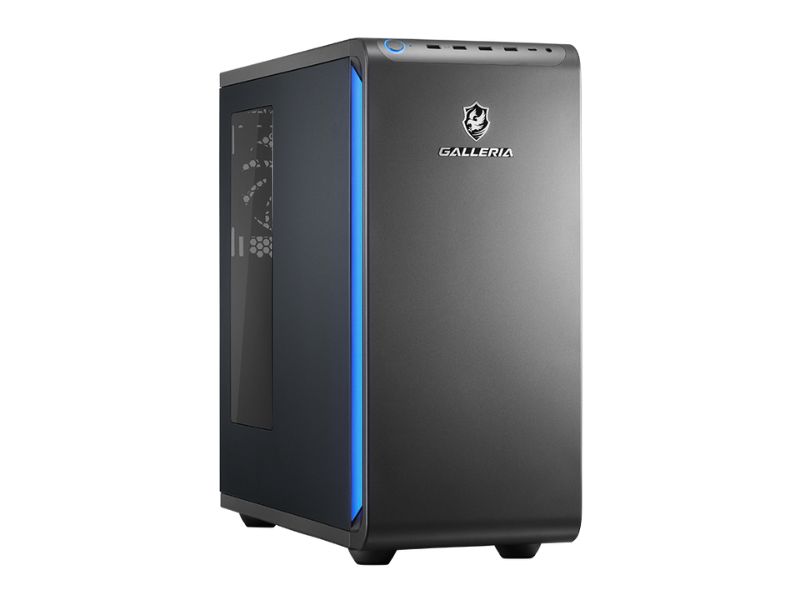
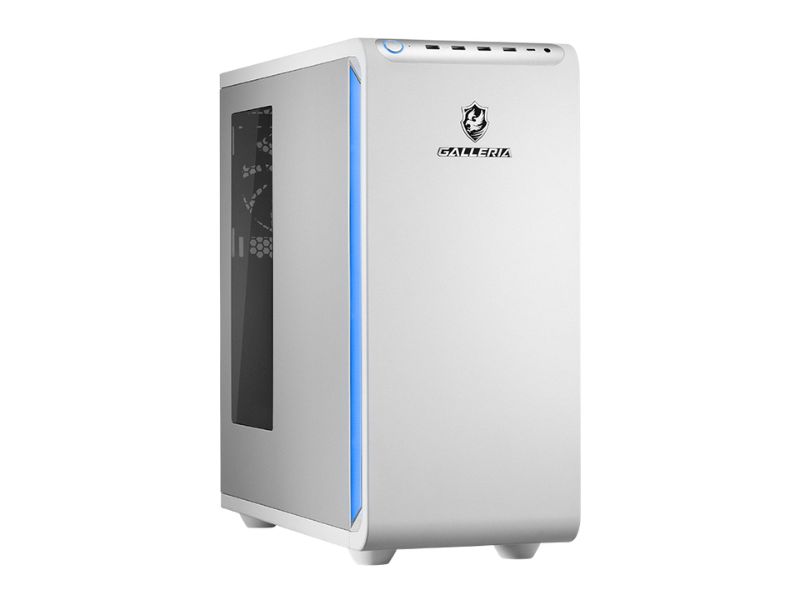
ガレリアXシリーズは、最新ゲームを高画質でガッツリ遊びたい人や配信や動画編集までまとめてこなしたい人向けのハイエンドモデルがそろった定番シリーズです。
重いタイトルでもフレームレートが落ちにくく、カクつきを気にせずそのまま遊べるため、性能不足でストレスを感じたくない人にはちょうどいいパワーがあります。
ケースも吸気口が広く風がしっかり抜ける設計で熱がこもりにくく、フィルターはワンタッチで外せるのでホコリ掃除も楽で、長く使うほどこの手軽さが助かります。
とにかく性能重視で後悔したくない人や、数年先まで余裕を持って使える1台が欲しい人は、まずXシリーズからチェックすれば失敗しにくいです。
ガレリア S Series
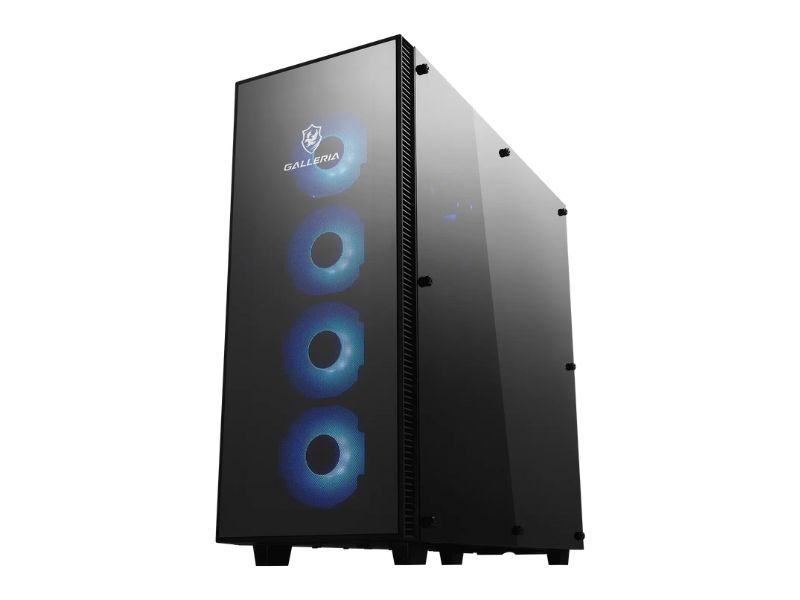
ガレリアSシリーズは、とにかく性能もサイズも妥協したくない人向けのフラッグシップモデルで、ガレリアの中でも一番上のクラスにあたるシリーズです。
大型のフルタワーケースを採用しているためハイエンドGPUや大きなパーツも余裕で積めて、重いゲームや4K動画編集、AI処理のような負荷が高い作業でも力不足を感じにくい構成になっています。
内部スペースが広くファンも多く搭載できるので熱がこもりにくく、長時間高負荷の作業を続けても温度が安定しやすく、LEDモデルと静音重視のNoctuaモデルを好みで選べるのも使いやすいポイントです。
価格やサイズよりも「最強クラスが欲しい」「どうせ買うなら全部盛りにしたい」という人は、このSシリーズを選んでおけばまず後悔することはありません。
ガレリア F Series(ピラーレス)
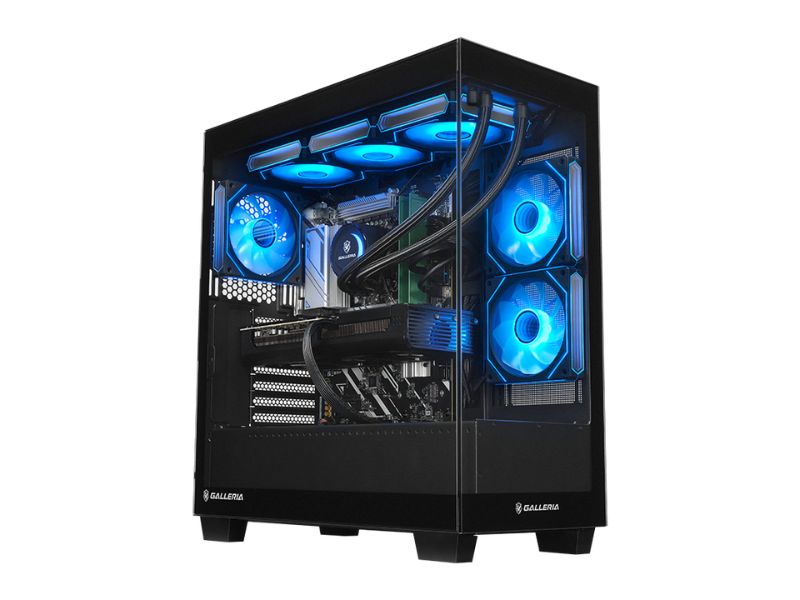
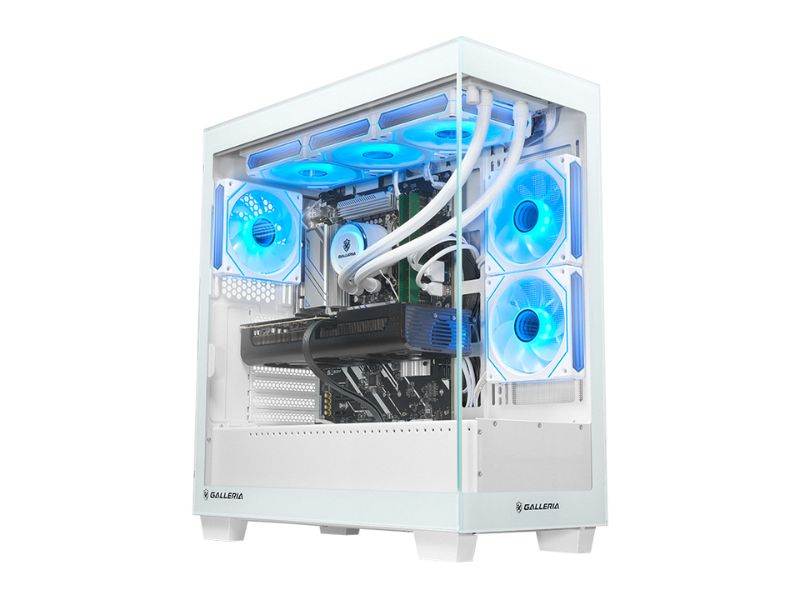
ガレリアFシリーズは、性能だけでなく見た目にもこだわりたい人向けのモデルで、デスクの上に置いたときのかっこよさを重視したピラーレスデザインが特徴です。
前面と側面がガラスになった開放的なケースで内部がしっかり見えるため、LEDライティングやパーツの光り方まで楽しめて、いわゆる「魅せるPC」を作りたい人にはたまらない構成です。
見た目重視なだけでなく「水冷クーラー」と「複数ファン」を標準搭載しているため、冷却力もしっかり確保されており、長時間ゲームや配信をしても温度で不安定になりにくい強みもあります。
黒か白で統一したい人や光らせてテンションを上げたい人など、自分らしい1台を作りたい人はこのFシリーズを選ぶと満足度が高くなります。
ガレリア N Series(ノートPC)
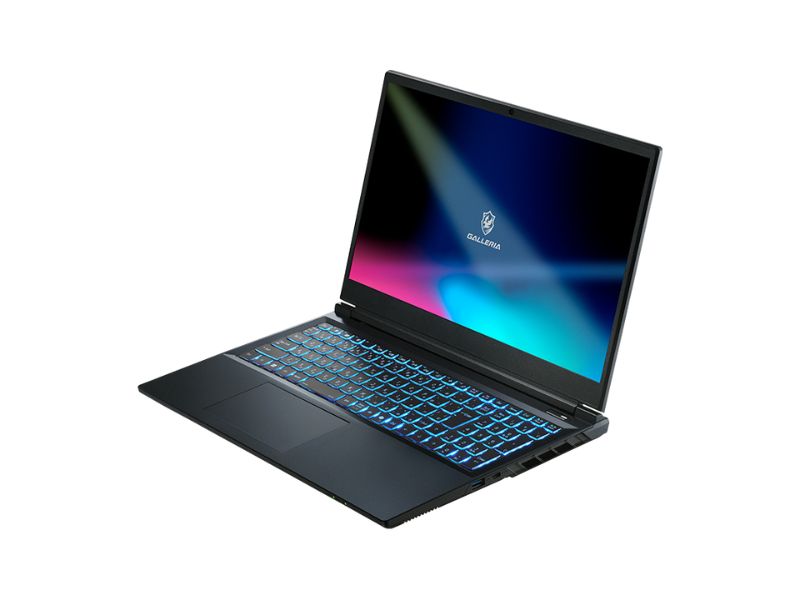
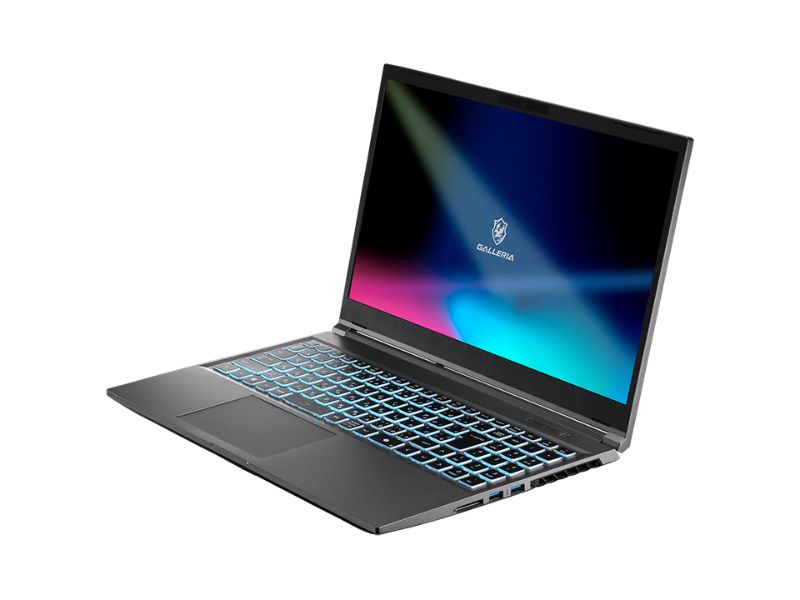
「ガレリアNシリーズ」は、家だけでなく外出先や学校、カフェなど場所を選ばずゲームや作業をしたい人向けのゲーミングノートPCシリーズです。
デスクトップ級の性能をそのまま持ち運べるイメージで、重いゲームや動画編集、イラスト制作なども1台でこなせるため「置き場所がない」「1台で全部やりたい」という人にはかなり相性が良いです。
派手すぎない落ち着いたデザインで外でも使いやすく、画面の色再現や処理性能もしっかりしているので、制作作業でストレスを感じにくいというメリットもあります。
持ち運びやすさを優先したい人や、自宅でも外でも同じ環境でゲームや作業をしたい人は、このNシリーズから選ぶのがおすすめです。
ドスパラの会社概要
| 会社概要 | 詳細 |
|---|---|
| 社名 | 株式会社サードウェーブ |
| 設立 | 1984年3月 |
| 所在地 | 〒101-0021 東京都千代田区外神田三丁目12番8号 住友不動産秋葉原ビル |
| TEL | 03-5294-6323 (大代表) |
| 代表者 | 代表取締役 尾崎 健介 |
| 資本金 | 5,608万9,332円 |
| 事業 | グループ管理業務 小売事業「ドスパラ」運営 ワークステーション、サーバー関連商品・サービスの販売 コンピューター機器等の企画・製造ならびに卸販売 電子機器等の受託生産事業 |
| 取引銀行 | 三菱UFJ銀行 / 三井住友銀行 / りそな銀行 / みずほ銀行 他 |
| 年商 | 926億円(2025年7月期) |
| 主要取引先 | ダイワボウ情報システム株式会社 岡谷エレクトロニクス株式会社 シー・エフ・デー販売株式会社 他 (順不同 敬称略) |
| 従業員数 | 1,113名(2025年7月31日現在) |
ドスパラPCだけはやめとけと言われる理由のまとめ
ドスパラPCだけはやめとけと言われる声はありますが、実際は過去のトラブルや古い口コミの印象が残っているだけで、現在のサービスや品質を見ると過度に心配する必要はありません。
昔のサポート対応や法令関連の話題が検索結果に残り続けていることや、型番が見えにくい構成への不安が重なり、今の体制とは関係のないイメージだけが独り歩きしている状態です。
一方で納期の速さや24時間365日の電話サポート、全国店舗での対面相談、延長保証、国内組立といった購入後まで含めた安心感は大手ならではで、初めてのゲーミングPCでも失敗しにくい環境がそろっています。
過去のレビューだけで避ける必要はなく、現在は納期・サポート・保証など大手としての体制がそろった初心者でも選びやすいおすすめのBTOショップです。
- 最短当日出荷や翌日到着など納期が非常に早い
- 24時間365日の電話サポートでトラブル時もすぐ相談できる
- 全国店舗で実機確認や対面相談ができ初心者でも失敗しにくい
- 延長保証や物損保証など購入後フォローが手厚い
- 最新GPU搭載モデルが発売直後からラインナップされている
- 国内自社工場の組み立て検査で品質の安定感がある
- 完成度の高い構成から選べるため細かい知識がなくても安心して買える。